この記事を読むと、YouTubeでのVTuber配信を円滑に始めるための具体的な設定手順と推奨機材が分かります。ビットレート設定やセキュリティ対策、OBSを用いた配信開始の手順をチェックリスト形式で提供します。初めての配信で感じる不安を解消し、スムーズなスタートを切るお手伝いをします。
配信に必要な機材やソフトウェアの設定に不安を抱えている方も安心です。本記事では初心者向けに推奨機材の選び方やアップグレード時の費用目安をしっかり解説します。
この記事の内容
VTuber配信に必要な機材と費用内訳
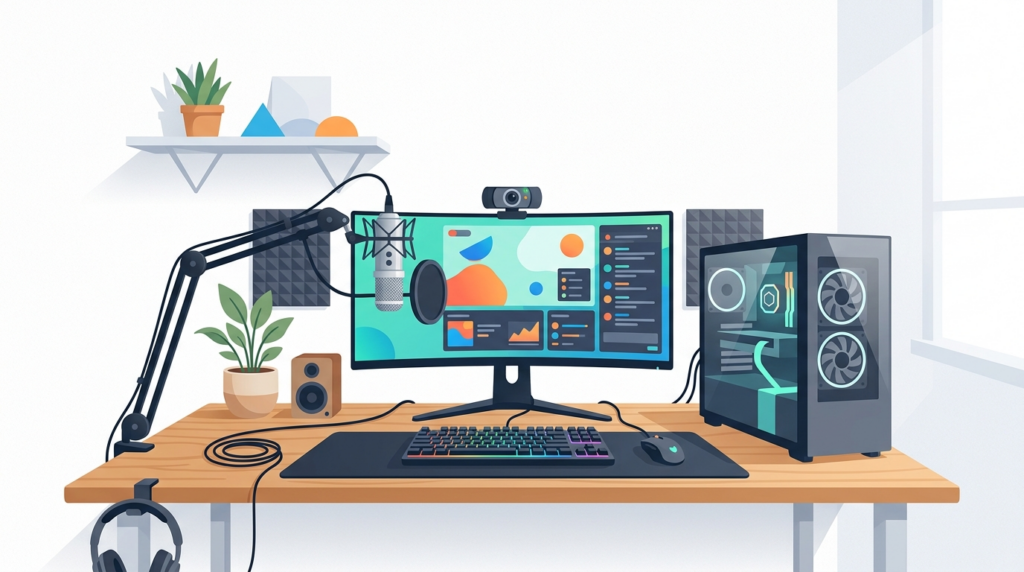
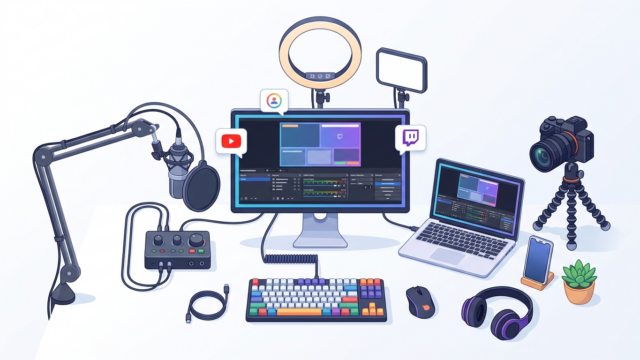
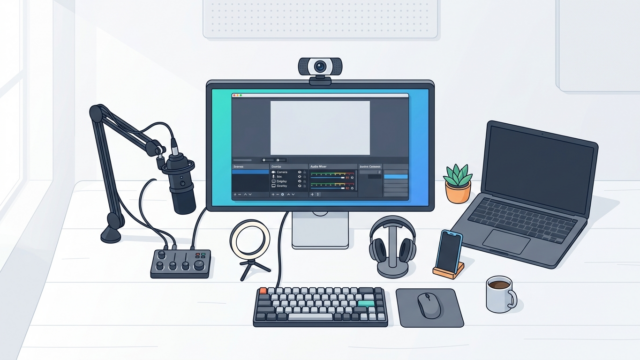
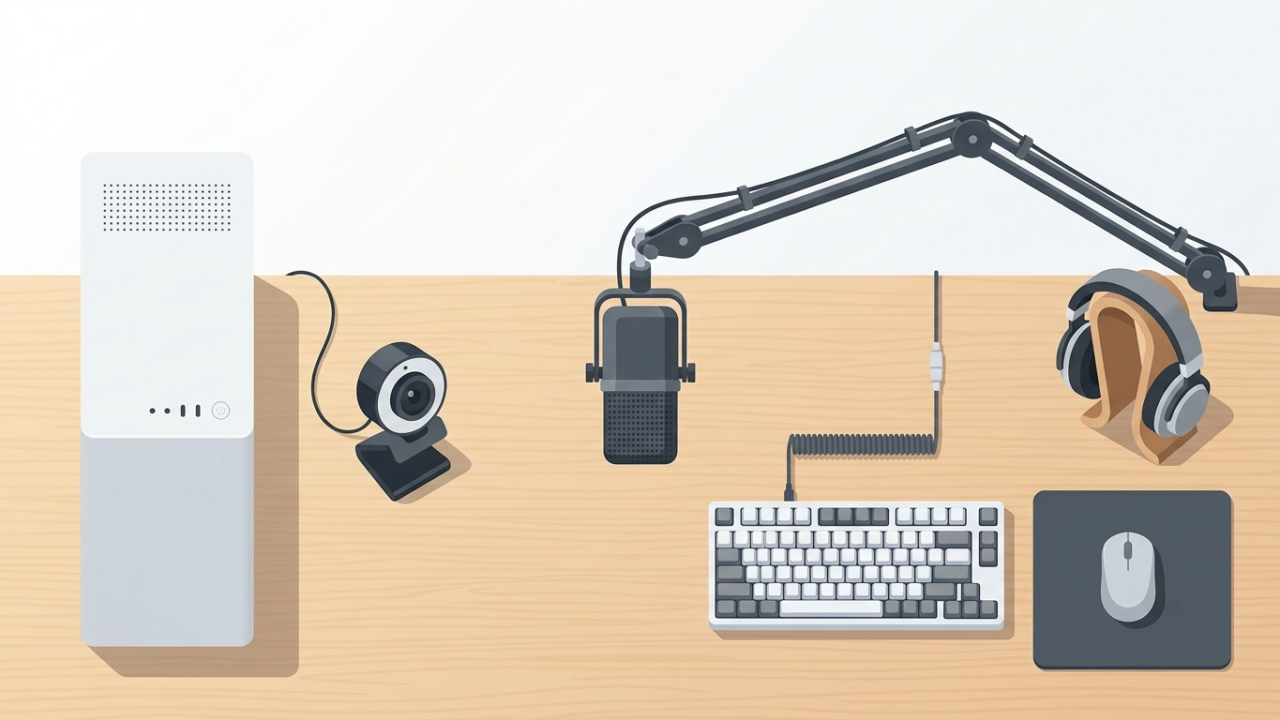
VTuber配信を始めるには、PC、マイク、ウェブカメラなど複数の機材が必須となります。推奨されるPCのスペックは、最低でもIntel Core i5プロセッサ、8GBのRAMです。これにより、OBSでの配信がスムーズに行えます。PCの購入予算の目安は約10万から20万円です。高性能グラフィックスカードがあると、配信がより安定します。
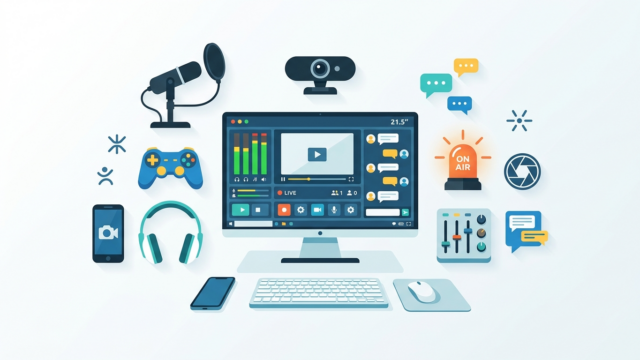
音質に大きな影響を与えるマイクは、コンデンサーマイクの使用を推奨します。入門者には1万〜2万円の製品が最適です。ウェブカメラの選定も重要で、フルHD画質対応の製品は1万〜2万円が一般的です。このほか、モニターや照明についても検討する価値があります。
- 推奨PCスペック: Core i5または同等のCPUと8GB RAM以上
- 初心者向けのコンデンサーマイク(1〜2万円)
- 高画質でフルHD対応のウェブカメラ(1〜2万円)
OBSでのYouTube設定手順を詳細に解説
OBS Studioインストールの初手は公式ウェブサイトからのダウンロード。ファイルを実行し、インストールウィザードの手順に従います。平均して5〜10分で完了するでしょう。
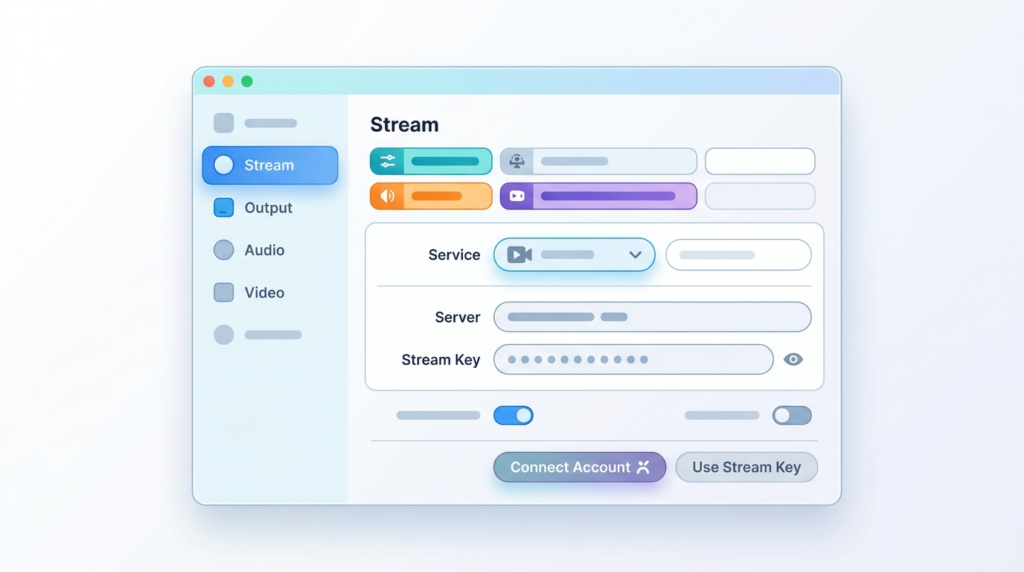
インストール後は、OBSとYouTubeのアカウントを連携します。OBSの「設定」メニューから「ストリーム」を選択後、「サービス」で「YouTube」を選びましょう。続いて、ストリームキーを入力するか、アカウント直接連携を選びます。直接連携を行うと、最新のストリーム設定が自動で反映されます。
YouTubeでのライブ配信有効化
YouTubeでライブ配信を行うためのセットアップが必要です。「クリエイターツール」から「その他の機能」へ進み、「ライブストリーミング」を有効化します。この作業は最大24時間かかるため、余裕を持って設定してください。
ストリームキー設定の詳細手順
YouTube側でストリームキーを生成し、OBSに入力します。設定画面内で「埋め込みオプション」を確認し、キーが適切に入力されているか、必ず再確認しましょう。
早めに設定を
YouTubeのライブ配信有効化には時間がかかるため、計画的な設定が重要です。
配信設定と最適なビットレート調整方法
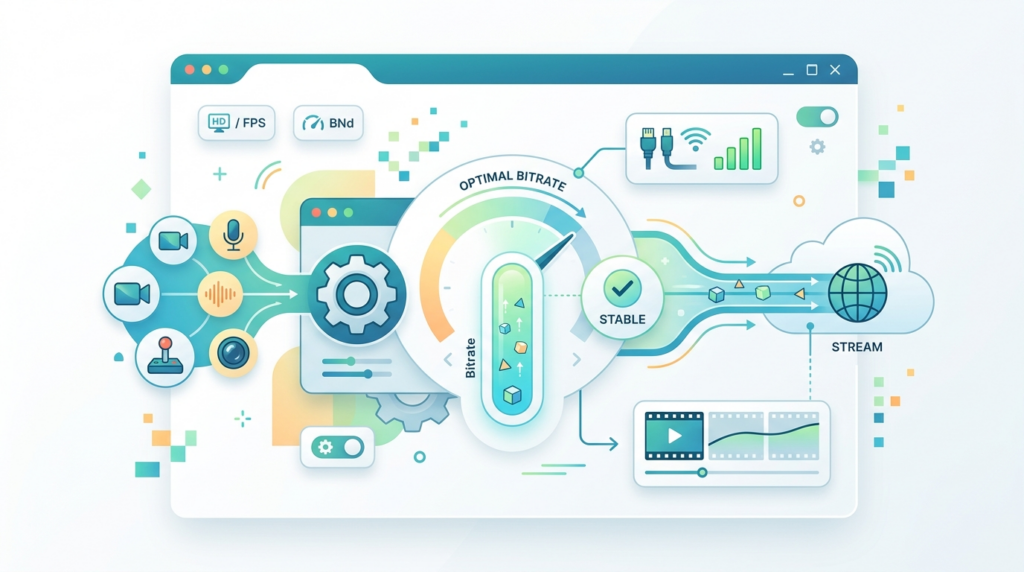
OBSで安定した配信を行うため、映像ビットレートの設定は重要です。推奨値は4500〜9000 Kbpsで、配信内容に応じて調整するべきです。フルHDでの配信の場合は6000〜9000 Kbps、4Kを目指すなら10000 Kbps以上が必要となる場合もあります。
音声設定は128 Kbpsを基準に調整し、ノイズ抑制機能を有効活用することで配信音質を保ちます。映像エンコーダはハードウェアタイプ(例:NVENC)が推奨され、これによりCPU負荷を軽減できます。
音声品質の改良法
OBSでの音声改善にはノイズリダクションやゲイン機能が効果的です。ノイズゲートを設定することで、配信中の不要な音を抑え、クリアな音声品質を保証します。配信前には必ずテストを行い、設定が正確か確認を怠らないようにしましょう。
事前テストを怠らずに
配信前に必ずテストストリームを行い、適切な設定がされているか確認しましょう。
YouTube配信におけるセキュリティ設定
YouTube配信にはセキュリティ対策が必須です。二要素認証の設定は特に重要で、Gmailの「セキュリティ」ページから開始できます。この設定によりアカウントの乗っ取りや不正アクセスを防止可能です。
また、パスワード管理の強化を心がけましょう。定期的に変更し、使い回しを避けることで安全性を高めます。具体的な手順やヒントはGoogleの公式セキュリティガイドにまとめられています。数分で設定完了できるので、必ず実施してください。
配信トラブルの回避策と実例
配信トラブルには事前準備が不可欠です。代表的なトラブルとして映像のカクつきが挙げられ、ビットレート設定ミスやPC性能の影響が多いです。設定を確認し、必要があればスペックの見直しを行います。詳しい回避策はこちらで確認可能です。
音声トラブルを防ぐためには、マイクの音量設定に注意が必要です。特に、過大音量からの音割れを防ぐため、ノイズゲートや音割れに関する設定修正を推奨します。具体的な方法は音割れ防止の方法で詳述されています。
トラブル準備
トラブルシューティングを事前にリスト化し、迅速な対処を可能にします。
初心者向け配信チェックリストの作成
初めての配信をスムーズに行うためには、配信前のチェックリストが役立ちます。主要項目としては、機材の接続確認、OBSとYouTubeのアカウントの連携、配信キーの設定、ライブ配信設定の有効化が含まれます。これらをリストアップすることで配信失敗を未然に防止できます。
チェックリストには、配信環境の確認や毎回の持ち物リストの作成を加えると更に有効です。記録シートを用意することで、設定の見落としを防ぎます。
- PC、マイク、カメラの動作確認
- OBSとYouTubeのアカウントリンク確認
- ライブ配信の事前設定と有効化
よくある質問
YouTubeでライブ配信を有効にする方法は?
YouTubeの「クリエイターツール」内「ライブストリーミング」から有効化可能で、最大24時間かかります。
VTuber配信に最適なPCスペックは?
基本はCore i5、8GB RAM以上です。高品質を目指すならCore i7以上も視野に入れると安心です。
OBSの初心者向け設定は?
画質を考慮しつつ4500〜9000 Kbpsのビットレートに設定し、音声は128 Kbpsが標準です。
配信時の音声トラブルをどう防げる?
ノイズゲートとフィルタリングを行い、OBSで音量調整を事前に確認します。
まとめ
YouTubeでのVTuber配信を開始するには、適切な機材選びと詳細な設定が成功の鍵となります。この記事で紹介した手順を順に確認することで、一連の手続きを問題なく進められるでしょう。
配信前にテストを実行し、設定が正確であるかを再確認することで、配信中のトラブルを防ぎ、初めての配信を安心して迎えることができます。