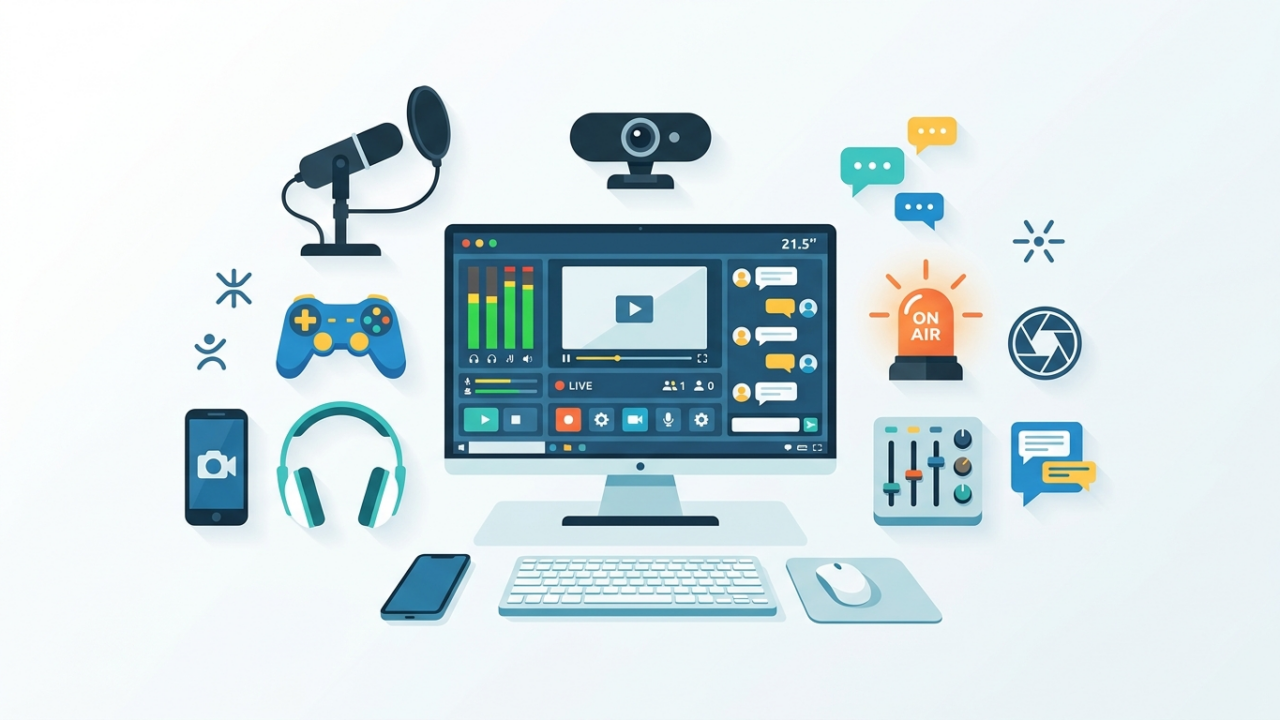
この記事を読むと、TwitchでのVTuber配信を始めるための10のステップをしっかり理解できます。初心者にも分かりやすく、迷わずに設定を完了し、トラブルを回避するための具体的なアドバイスを提供します。
最初のアカウント作成から、OBS Studioを用いた配信設定、実際に使用する機材の選び方まで、初心者が最初に直面する疑問や不安を解決します。特に、配信トラブルを未然に防ぐための具体的なポイントも解説しています。
この記事の内容
Twitchアカウントの具体作成手順
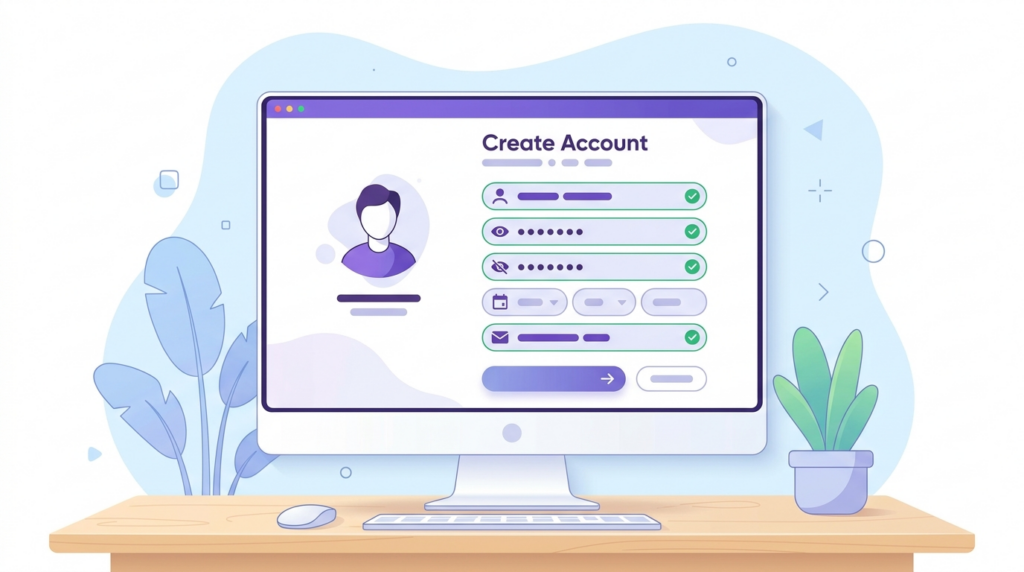
Twitchでの配信を始めるには、アカウント作成が最初のステップです。所要時間は約10分。PCやスマホから無料で作成可能で、ユーザー名、パスワード、メールアドレス、電話番号、そして生年月日を入力します。登録には認証コードが必要で、電話番号無しでも可能です。例えば、認証コードメールが迷惑メールに振り分けられることがあるので注意してください。(出典:Twitchの登録方法)
アカウント作成後は、すぐにチャンネルのカスタマイズを行いましょう。プロファイルとチャンネルの見た目は「チャンネルカスタマイズ」メニューから設定可能です。スタート時点でのおすすめ設定は、プロフィール写真をデフォルトから変更すること。さらに、配信アーカイブの保存設定をオンにして、過去の配信が自動保存されるようにしておく必要があります。(出典:Twitchの初期設定ガイド)
- ユーザー名とパスワードをメモしておく
- 認証コードが届かないときは迷惑メールを確認
- プロフィール写真を個性的に設定
アーカイブ設定
アーカイブの自動保存をオンにすると、視聴者が配信後に内容を確認できます。
OBS Studioでの配信設定
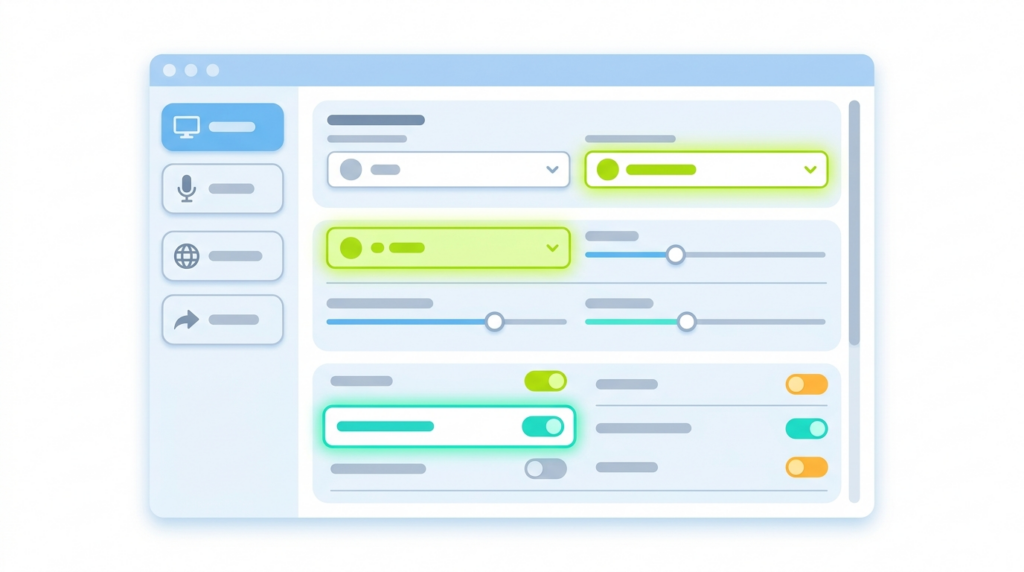
VTuber配信にはOBS Studioが欠かせません。この無料ソフトは公式サイトからダウンロードでき、インストールは約5分で完了します。画面の合成やエンコード設定ができ、ユーザーフレンドリーなインターフェースが特徴です。初めての方には、公式のインストールガイドに沿った手順をおすすめします。(出典:OBSの設定ガイド)
インストール後、続いて基本設定を行います。画面解像度は少なくとも1280×720を選択し、ビットレートは2500〜6000kbpsを基準にインターネット速度に応じて調整します。初回設定時に配信テストを行い、ビデオとオーディオが同期していることを確認することも大事です。
- OBSの画面解像度を設定
- ビットレートをインターネット速度に合せる
- テストストリーミングの実施
VTube Studioとの連携
VTuberキャラクターを動かすためには、VTube StudioとOBSの連携が不可欠です。手順としては、VTube Studioを起動し、OBSで「ウィンドウキャプチャ」を追加します。この操作により、キャラクターをリアルタイムに配信画面に取り込めます。詳細な手順はVTube StudioをOBSに映す手順を参照してください。
配信設定確認
配信前にテストして設定を確認することで、当日のトラブルを未然に防ぎます。
配信機材とネット環境の整備
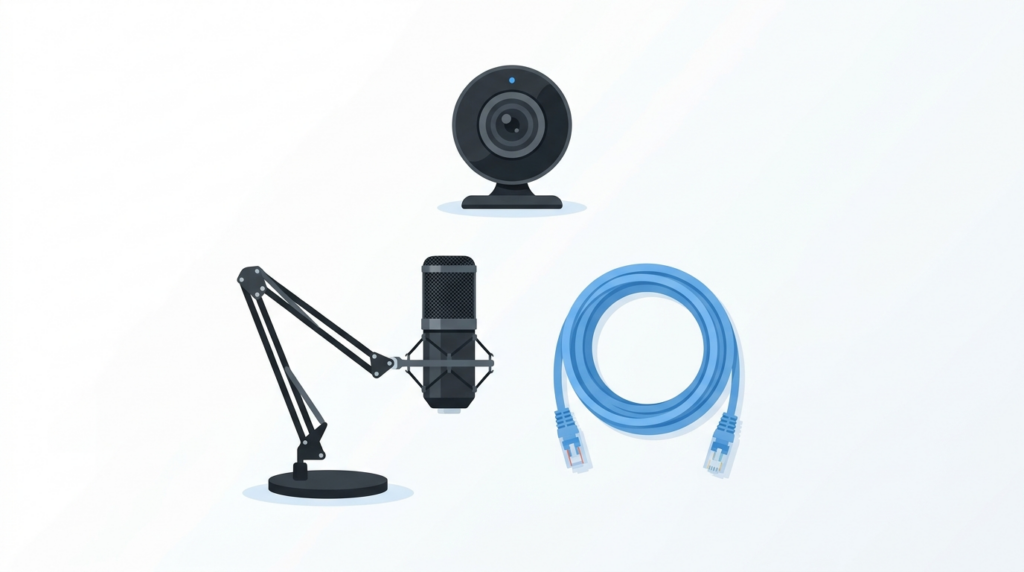
高品質な配信には、安定したインターネット環境が必須です。推奨されるアップロード速度は最低25Mbps。回線速度を確認するには、Speedtestなどのサービスを利用し、自宅のインフラ状況を把握しましょう。なお、安定性を重視するなら有線接続をお勧めします。
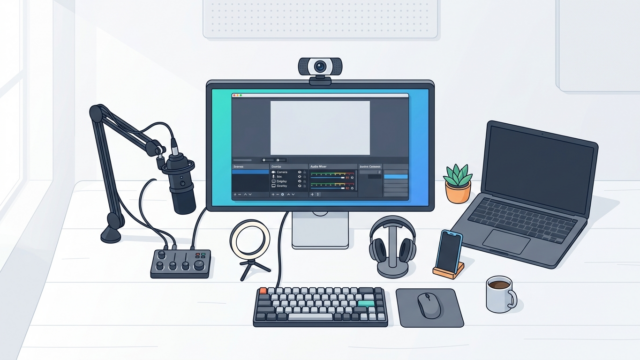
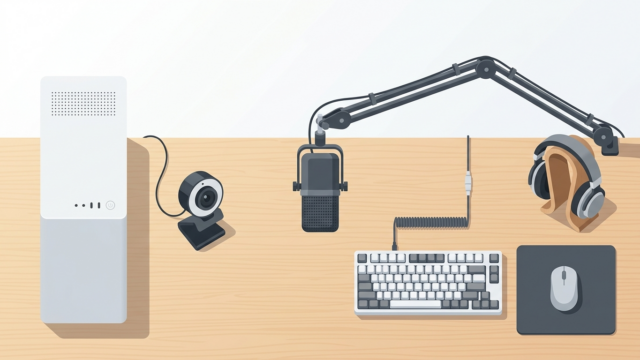
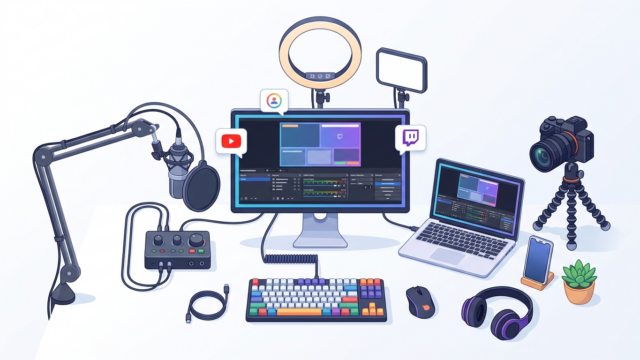
配信に適した機材は、5万円以下で揃えることが可能です。具体例として、マイクは「Audio-Technica AT2005USB」、カメラは「Razer Kiyo」があります。これらは信頼性が高く、配信初心者にもおすすめです。機材はAmazonなどオンラインショップで手に入ります。
- インターネット速度を25Mbps以上に保つ
- 必要機材リストを作成し予算内で購入
- 有線接続環境の確認
有線接続の重要性
Wi-Fiは不安定になりがちです。可能であれば有線接続を使用するのが得策です。
音声環境とマイク選び
配信では音質が視聴者の体験を大きく向上させます。初心者におすすめのマイクは「Blue Yeti」です。販売価格は約15,000円で、高い音質と扱いやすさを兼ね備えています。購入は電機店やオンラインで可能です。
OBS Studioでの音声設定は、オーディオメニューからマイクを認識させ、正確なゲイン調整を行う必要があります。この設定により、音割れを防ぎ、クリアな音声を提供します。詳しい手順は配信マイク音量設定と音割れ防止にて紹介しています。
- Blue Yetiマイクを検討
- OBSでのゲイン調整を実施
- 購入方法を確認
音質向上の鍵
マイク設定時は、音量メーターのレベルを確認して最適化することが必要です。
Twitchのコミュニティガイドライン
Twitchでの配信には、コミュニティガイドラインの遵守が不可欠で、違反するとアカウント停止の可能性があります。特に著作権に注意し、音楽はフリー素材を使うか、ライセンスを取得してください。配信前に必ず公式サイトで最新のガイドラインを確認しましょう。
なお、初回違反より重大なペナルティが考えられるため、少しでも不安がある場合は事前に確認することが推奨されます。具体的なガイドライン内容は、Twitchの公式サイトで常に参照可能です。
- Twitchガイドラインの定期確認
- 著作権フリーの音源利用
- ライセンスの有無をチェック
著作権遵守必須
音楽使用時は必ず著作権フリーのものを選び、法的トラブルを回避しましょう。
配信トラブルと解決策
配信中のトラブルは避けられませんが、事前の対策で被害を最小限に抑えることができます。例えば、映像がカクつく場合、PCのスペック不足やネット帯域の不足が原因かもしれません。解像度の調整やインターネット速度の確認が対策です配信が途切れる原因の解決手順。
音声の途切れは、マイクの接続不良や設定ミスが考えられます。特にオンラインイベントで問題が起きやすい時間帯には、テストストリーミングで事前に確認することで回避できます。
- ストリーミングテストの実施
- PCやデバイスの定期チェック
- トラブルシューティングリストの用意
落ち着いて対策
トラブル発生時は、事前に用意したリストに従って冷静に対応しましょう。
よくある質問
Twitchでの配信に必要なネット速度は?
配信推奨速度は最低25Mbpsのアップロード速度です。安定性も重要です。
OBS Studioの設定で重要なポイントは?
解像度を1280×720か1920×1080、ビットレートを2500〜6000kbpsに設定します。
どのマイクが初心者におすすめですか?
Blue Yetiは初心者に適しており、手頃な価格で高音質を提供します。
配信トラブルを未然に防ぐ方法は?
定期的に設定を見直し、必要な機材を整えましょう。テスト配信も有効です。
まとめ
以上が、TwitchでVTuber配信を始めるための具体的な10ステップです。アカウント作成から、配信準備、機材選定までを順を追って説明しました。
この記事を参考に、トラブルを未然に防ぎつつ安心して配信を始められるよう、具体的で実践しやすい情報を含めました。