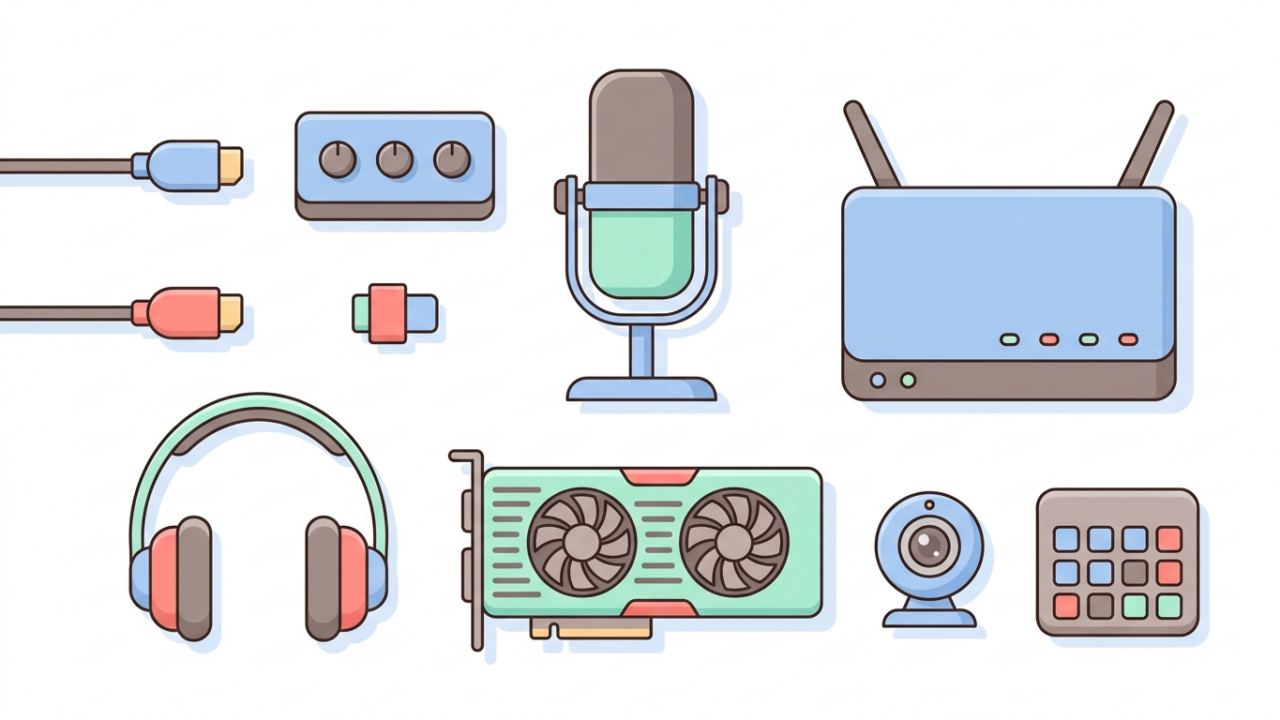
配信中の遅延やラグを驚くほどスムーズに解消する方法を解説します。この記事を読めば、OBS設定からインターネット速度テストまで、具体的な手順がわかり、視聴者とのコミュニケーションが改善します。
ビットレート調整、エンコーダ設定、ルーターのポート開放、そしてPCスペックの見直しまでカバーしています。これを基に、自身の配信環境を最適化し、ライブストリーミングの品質を一段と向上させましょう。
この記事の内容
OBSでのビットレート設定の具体手順
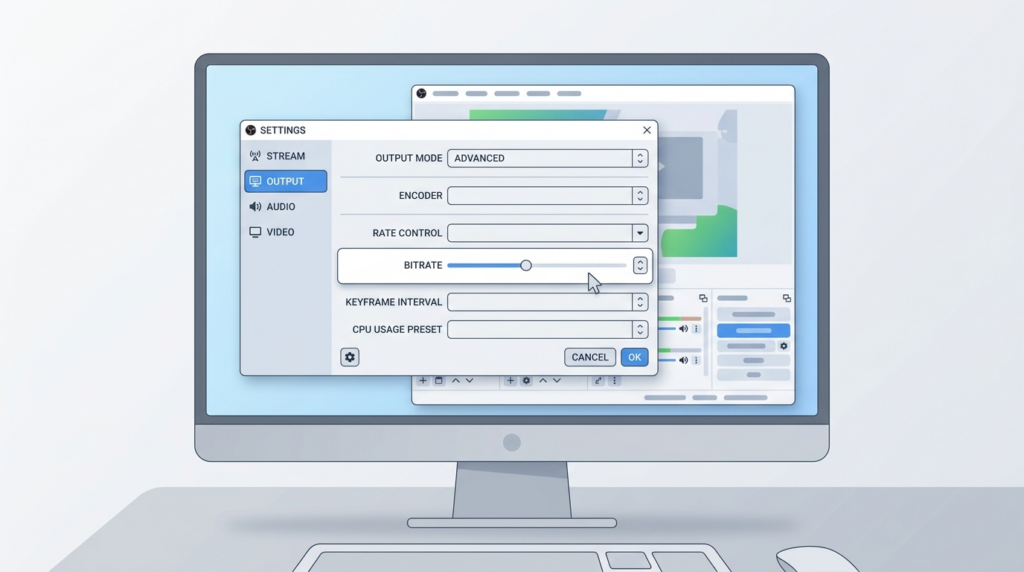
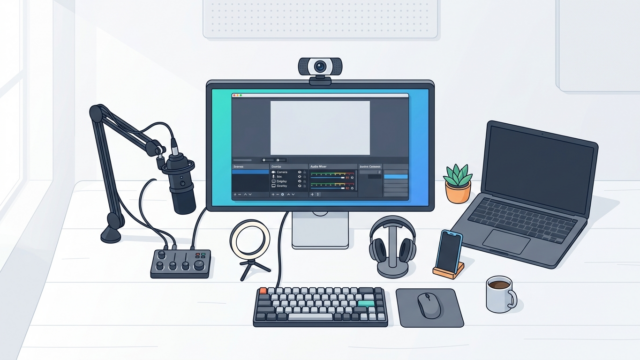
OBSでビットレートを調整する具体的な手順を詳しく説明します。まず、OBSを開いて『設定』を選び、『出力』タブに進みます。ここで、ビットレートを3000~6000kbpsに設定します。一般的には、インターネット速度が速いほど高めのビットレートが可能です。具体的には、アップロード速度の80%以下を目安としてください。ビットレートを高く設定しすぎると、回線速度が不足し遅延が発生するので注意が必要です。
一方で、視聴者数が多いとビットレートの設定も複雑になります。Twitchでは通常6000kbpsが限界ですが、YouTube Liveは最大で51000kbpsまで使用可能。ただし、あまりに高いビットレートは視聴者の帯域幅にも影響するため、視聴者の環境も考慮しながら設定を行いましょうビットレートの詳細ガイド。
インターネット速度テストで原因を特定

次に、遅延問題を解消するためにインターネット速度をテストしましょう。具体的には、『USEN スピードテスト』や『Fast.com』などを利用することで、簡単に速度を確認できます。
上り(アップロード)速度の推奨値は25〜60Mbpsが目安です。速度がこれを下回る場合、特にプロバイダーのプランを見直すか、回線の変更を考慮すべきです。実際にある速度低下の要因として、他の機器との競合や時間帯による回線混雑が挙げられますインターネット速度テストの実施方法。
速度テストの重要性
遅延を防ぐためには正確なインターネット速度の把握が不可欠です。
エンコーダの選択と設定の徹底解説
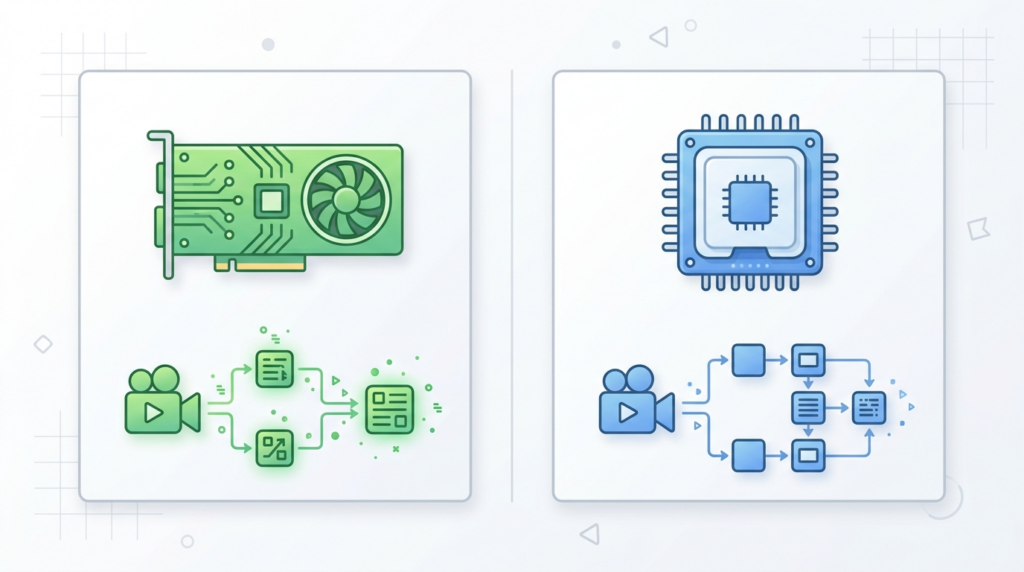
OBSで利用するエンコーダは、配信のクオリティに大きな影響を与えます。NVENC(ハードウェアエンコーダ)はNVIDIA製のグラフィックカード搭載PCで用いる場合に、特に優れたパフォーマンスを発揮します。低CPU負荷で高画質が期待でき、多くのユーザーに推奨されています。
一方、より細かい設定が可能なソフトウェアエンコーダ(x264)は、CPUへの負担が大きいため、十分なPCスペックが必要です。PCの性能に合わせて、どちらのエンコーダを使用するのかを慎重に選びましょう。具体的方法として、『設定』から『出力』タブでエンコーダ選択を行います。ここで日常的に失敗しがちなのは、選択を誤ってCPUを過負荷状態にすることですので注意が必要です。
ルーターでのUDPポート開放方法
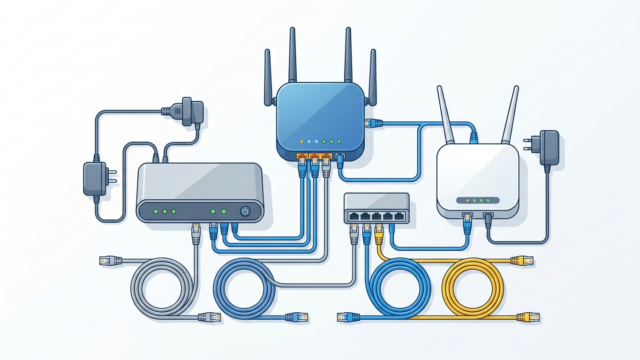
さらに改善を図るなら、ルーターのUDPポートを開放して通信速度を安定させる手が有効です。これにより、データのスムーズな流れを確保できます。一般的な手順は、ルーターの管理画面にアクセスし、『ポートフォワーディング』設定で必要なポートを入力することです。
具体的なポート番号は各サービス(Twitch, YouTubeなど)の仕様に基づきます。誤った設定は逆効果を招く可能性があるため、公式サイトでの確認を怠らないようにしてください。
PCスペック見直しとアップグレードガイド
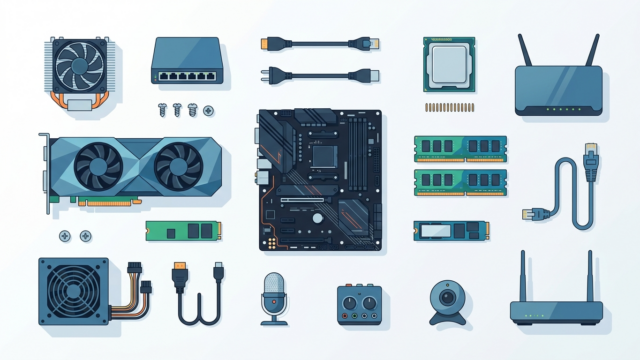
配信に必要なコンピュータスペックの見直しも重要です。一般的には、Intel i5 9th世代以上のCPUとNVIDIA GTX 1660以上のGPUが推奨されます。
PCのスペックが不足している場合、特にCPUとGPUのアップグレードが必要です。実例として、画質が不安定になることや、OBSがクラッシュするケースが多く発生します。アップグレードは単なる改善だけでなく、長期的な投資価値としても意義深いです。
- Intel i5 9th世代以上のCPU
- NVIDIA GTX 1660以上のGPU
スペックの重要性
低スペックのPCは配信の品質に悪影響を及ぼします。アップグレードを検討しましょう。
よくある質問
OBSでビットレートを調整する具体的手順は?
OBS設定で『出力』タブを開き、ビットレート欄に3000〜6000kbpsを入力します。
インターネット速度のテスト方法は?
USEN スピードテストやFast.comで測定し、25〜60Mbpsの上り速度を確認しましょう。
配信に必要なインターネット速度は?
安定した配信には25〜60Mbpsの上り速度が推奨されます。
推奨されるPCスペックは?
Intel i5 9th以上のCPUとNVIDIA GTX 1660以上のGPUが理想的です。
まとめ
配信遅延を解消するための具体的な手順を説明しました。OBSのビットレート調整やインターネット速度確認、エンコーダ設定、ルーターのUDPポート開放、PCスペック見直しが主な改善ポイントです。
これらの対策を実行すれば、視聴者とのリアルタイムコミュニケーションがスムーズに進行し、より良い配信環境が整います。