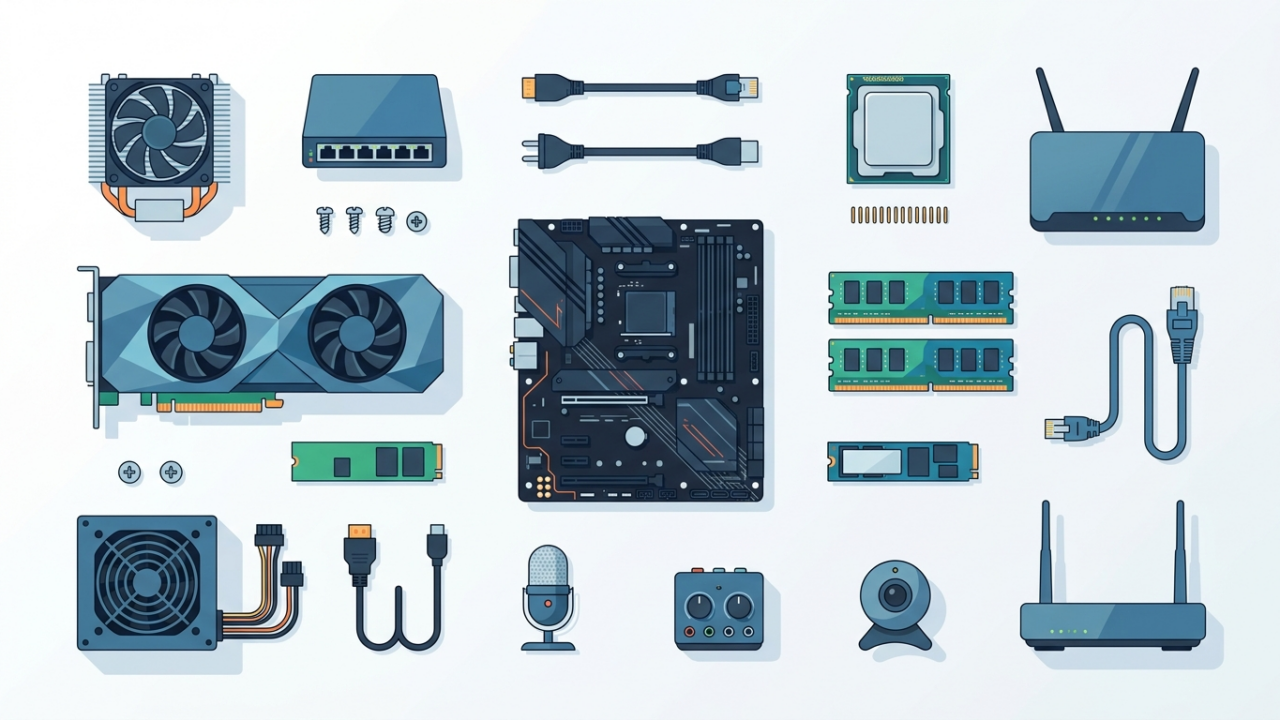
ゲーム配信中のカクつきに悩んでいますか。本記事では、その原因を具体的に突き止め、改善する方法を詳しく説明します。
初心者でも安心して始められるよう、PCスペックの見直しからOBS設定、ネットワークの最適化まで一歩ずつ解説します。
この記事の内容
ゲーム配信のカクつき原因を7つに分類
ゲーム配信がカクつく主な原因は、配信設定、PC機材、ネット回線の3つです。まず、配信設定で解像度やビットレートが無理をしているとカクつきが生じることがあります。具体的には、解像度をフルHDに設定している場合、ビットレートを4,500〜9,000kbpsに保つ必要があります。これで映像の滑らかさが保たれます。ビットレートと解像度の関係
PCのスペック自体にも注意が必要です。推奨される最低スペックは、第10世代以上のi5 CPUと16GB以上のRAMで、GPUもある程度高性能である必要があります。このスペックがないと、フルHD配信での安定性を確保するのは難しいです。
配信設定の具体的な見直し方法
解像度は配信プラットフォームに応じたフルHDがおすすめですが、ビットレートの設定にも注意が必要です。例えば、720pの配信なら2,500〜4,000kbpsが目安で、1080pでは4,500〜9,000kbpsです。詳細設定について
典型的原因の割合
カクつきの原因はPCスペック70%、ネット環境20%、配信設定10%です。
PCハードウェアの確認と最適化法

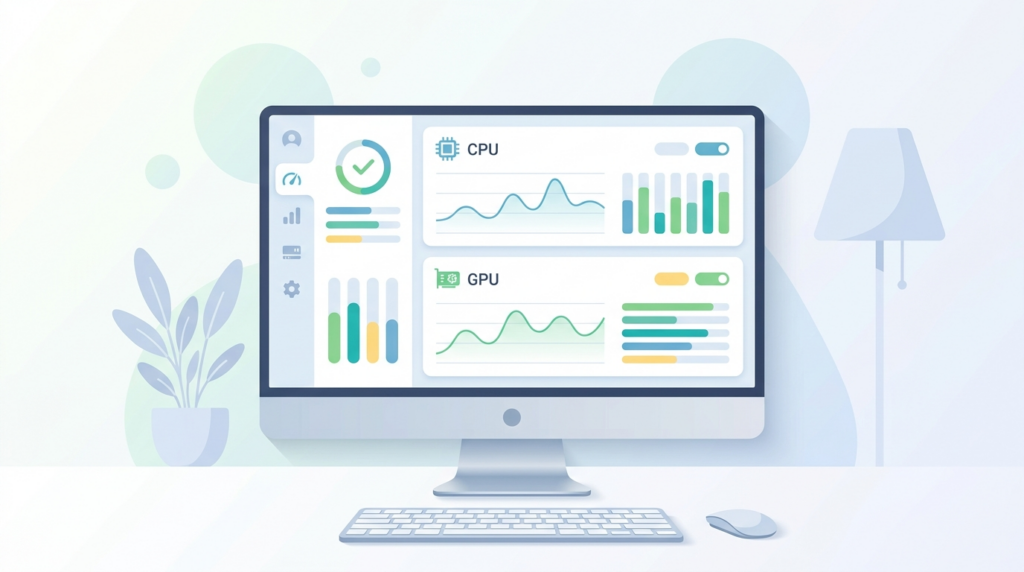
配信時のカクつきを改善するためには、PCのCPUとGPUの負荷状況を監視することが必要です。具体的には、タスクマネージャーか専用ツールでCPU使用率が80%以上、GPU使用率が90%以上である場合は過負荷の兆候です。これらを低下させるには、不要なプロセスを終了させ、PCの温度管理を徹底しましょう。特に高負荷が続くときの冷却効率を改善するために、PC内部の清掃を心がけ、冷却システムを強化する必要があります。
効率的なPCスペック確認法
タスクマネージャーの『パフォーマンス』タブを開き、CPUとGPU使用率をモニタリングします。HWMonitorを使って温度も確認し、常に70度以下を目指しましょう。
スペック確認
RAMは最低16GB、CPUはi5第10世代、安定したGPUが必須です。
OBSの設定を最適化する具体的方法
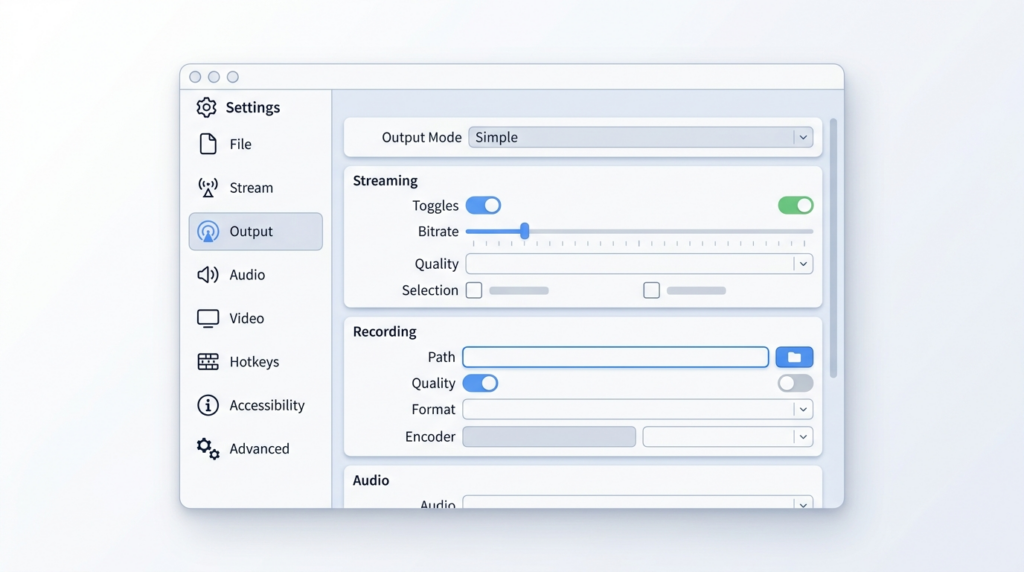
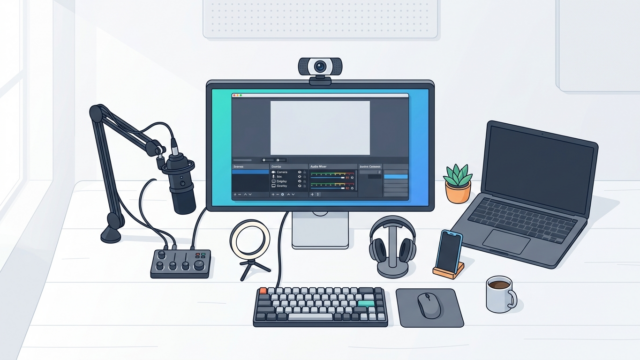
OBS設定を最適化する方法として、まず「設定」→「出力」→「配信」タブでエンコード法を選択します(x264またはハードウェアエンコード)。ビットレートは先述の目安に設定し、出力におけるボトルネックを解消します。経験上、これによりエンコード時の負荷が均等に分配され、カクつきが軽減されることが期待できます。
加えて、『映像』タブで解像度を選択する際は1280×720や1920×1080を基準にしますが、その選択はPCやネット環境の状態に依存するため、十分なテストが必要です。また、OBS内のシーンやソースの設定を見直し、制御できる範囲で負荷のかかるフィルターやエフェクトを削減するのが最適です。
設定の保存
OBSでの設定変更は必ず保存し、再起動して適用を確認してください。
ネットワーク環境の適切な見直しと最適化
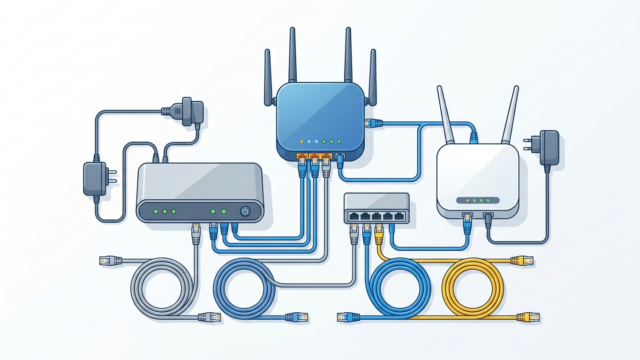
配信品質の向上にはネットワーク環境の改善が不可欠です。特に、アップロード速度が10Mbps以下の場合、カクつきが増すことがあるため、Speedtestなどで事前に確認を推奨します。この際、有線接続を用いることで無線接続の不安定な部分を補完できます。有線LANケーブルの使用は、常に安定したデータ転送を確保する上で大切です。電波干渉を避けることで、アップロード品質が向上します。
ネットワーク速度の正確な計測方法
ブラウザでSpeedtestサイトを開き、テストを行います。結果で10Mbps以上のアップロード速度が出るかを確認し、必要ならプロバイダに回線の見直しを相談してください。
ドライバーとソフトウェアの更新方法
GPUドライバーや配信ソフトウェアの更新は重要です。具体的には、公式サイトから最新ドライバーをダウンロードし、定期的に更新してください。特にGPUは、最新ドライバーでパフォーマンス改善が見込めます。また、OBSなどの配信ソフトも、最新バージョンを維持することで問題解決を図れます。これらを行うことで、突然の配信トラブルを防ぐ効果が期待できます。
更新の重要性
定期的なアップデートが配信のスムーズさを保つ鍵です。
よくある質問
ゲーム配信で最も重要なPCスペックは何ですか?
CPUとGPUのバランスが肝心です。i5 第10世代以上のCPUと16GBのRAMが基準です。
OBSの最適なビットレートはどれくらいですか?
配信品質に影響するため、720pは2,500〜4,000kbps、1080pは4,500〜9,000kbpsを目安。
配信中にどれくらいのネット速度が必要ですか?
アップロード速度は最低10Mbps以上が理想です。Speedtestで定期的に測定しましょう。
無線より有線LANが良いのはなぜですか?
有線LANは電波干渉がなく安定しています。安定した配信には有線が最適です。
まとめ
ゲーム配信中のカクつきは配信設定、PCスペック、ネットワーク環境の改善で解消可能です。特に初心者は、PC確認と適切なOBS設定で大きく改善できます。
速やかにこれらを実行することで、配信の質を向上でき、視聴者の満足度を大きく高める可能性があります。ぜひ試してみてください。