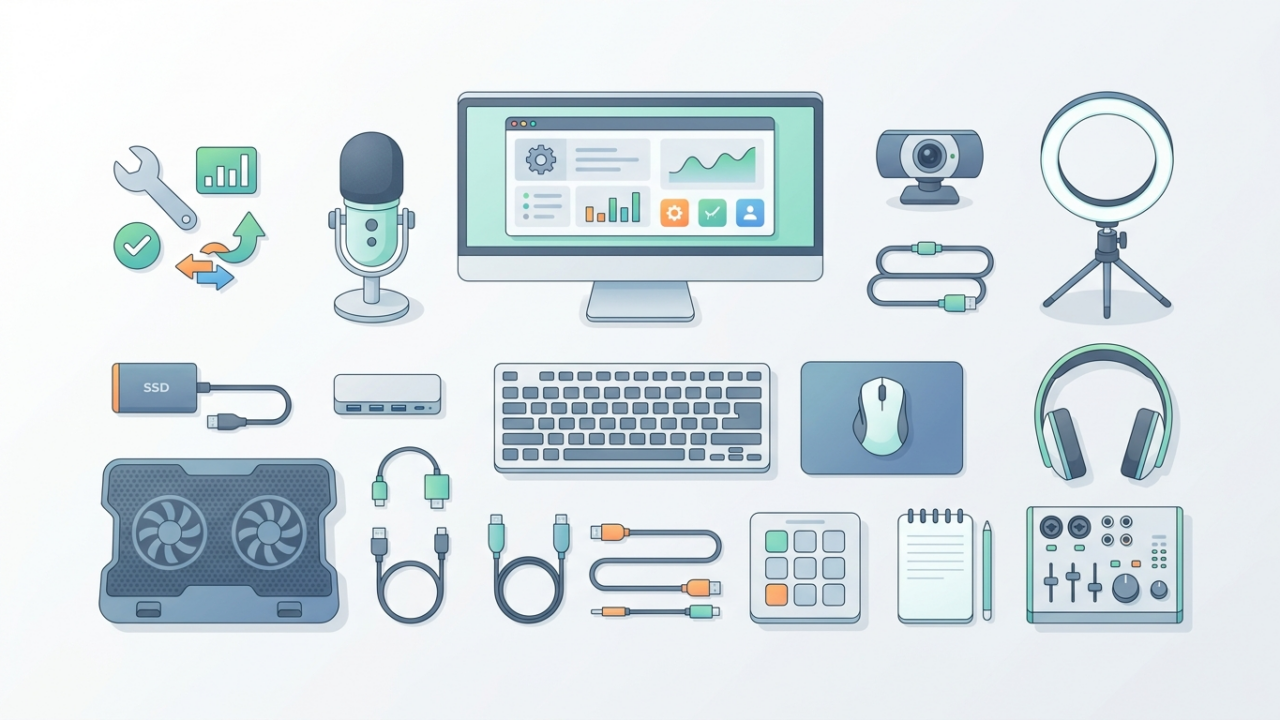
VTuber配信中にモデルが動かなくなった経験はありませんか?本記事では、このトラブルの原因と具体的な解決法を紹介します。特に個人配信者や初心者に役立つ情報を具体例と共にお届けします。
CPU使用率の問題やソフトウェア設定の不備を解決し、配信の安定を取り戻すための実践的な手順を学びましょう。
この記事の内容
VTuberモデル停止の一般的な原因
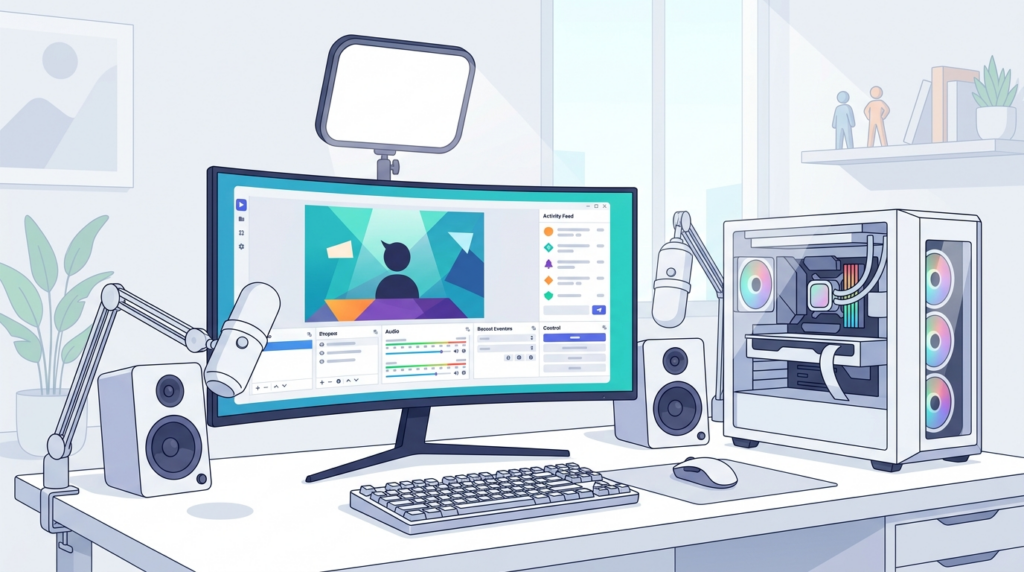
配信中にVTuberモデルが停止する一般的な原因は、ハードウェアの限界やソフトウェア設定の不具合です。特に、CPUの使用率が80%を超えるとシステム全体が重くなり、モデルが動かなくなることがあります。この場合、負荷を下げてパフォーマンスを最適化する必要があります。
他にも、モデルデータが大きすぎるとPCの性能を圧迫します。モデルデータサイズを確認し、最適化することが重要です。推奨スペックを満たしていない場合、使用するPCのアップグレードも検討しましょう。
- CPU使用率が80%以上になっていないか
- 最低限必要なメモリを満たしているか
- モデルデータサイズとVRAM使用量の確認
推奨スペックの確認
配信を行うには、最低でも第10世代以降のCore i5やRyzen 5のCPUが必要です。これに加えて、8GB以上のRAM、SSDストレージ、GPUにはGTX 1050クラス以上を推奨します。
配信ソフトOBSの設定確認手順
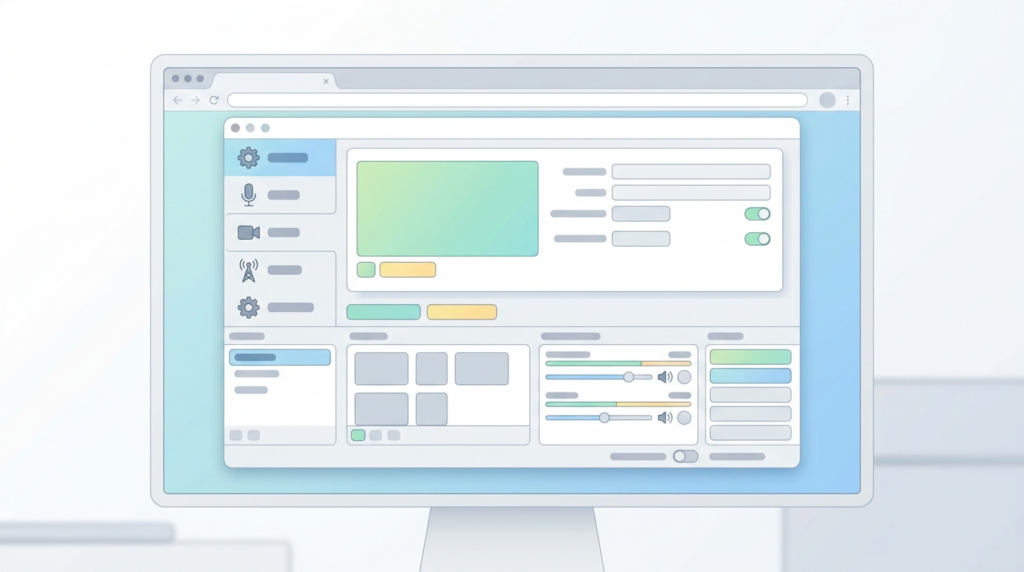
OBSの設定が不適切だと、配信中にカクつきやフリーズが発生します。まず、設定メニューを開き、出力タブからエンコーダの設定を確認。ソフトウェアエンコーダ(x264)からハードウェアエンコーダ(NVENCやAMD VCE)に変更すると、CPU負荷が軽減されます。
さらに、Outputモードを詳細にして、キーフレーム間隔を2秒に設定します。これにより、ネットワーク負荷が減少し、配信がよりスムーズになります。
キャッシュクリアの手順
キャッシュをクリアすることでPCの動作を軽くできます。Windowsの場合、『ディスククリーンアップ』ツールを使い、システムファイルのクリーンアップを選択。これにより、一時ファイルやキャッシュが削除され、システムのパフォーマンスが向上します。
Live2Dモデルデータの最適化方法
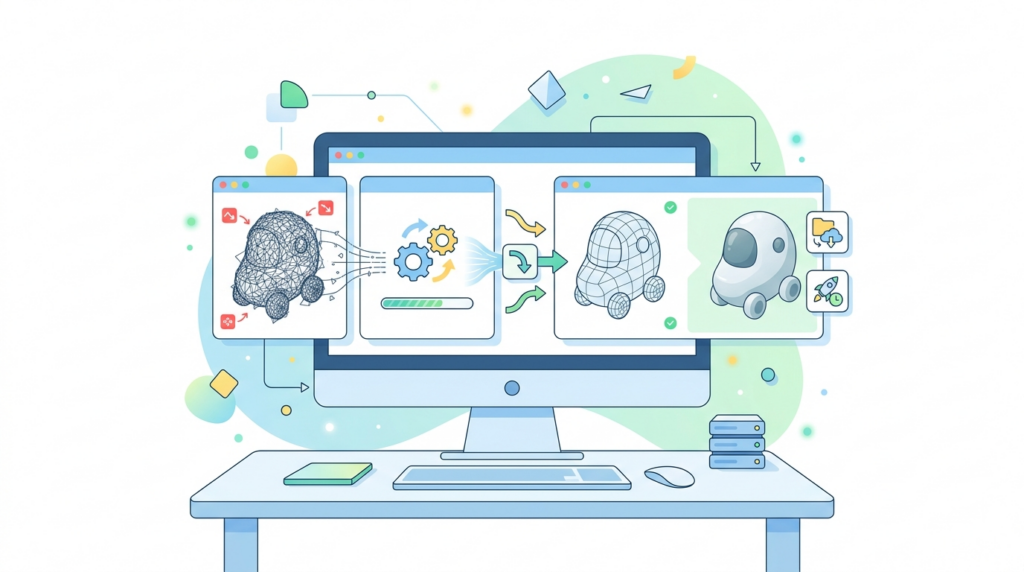
モデルデータがPCにかかる負荷を減らすために、まずテクスチャサイズを2K以下にするよう調整しましょう。さらに、不要なレイヤーを削除し、VRAM使用量を500MB以下に抑えることが推奨されます。
また、モデルのフレームレートは30fpsに設定すると、パフォーマンスが安定します。これによってリアルタイムの動きと負荷削減のバランスが取れると言われています。
メモリ最適化
特にVRAMが不足しやすい古いノートPCでは、モデルデータの軽量化が効果的です。
システム再起動とパフォーマンス向上手順
システムを再起動することで、メモリ漏れや不要なプロセスをクリアにし、パフォーマンスを改善できます。Windowsを使用している場合、再起動は週に1回程度行うことを推奨します。
再起動後は、Windowsのパフォーマンス設定を『パフォーマンスを優先する』に変更します。この設定は、『コントロールパネル』→『システム』→『詳細設定』→『パフォーマンス』で行えます。
仮想カメラ機能の利用と切り替え方法
仮想カメラ機能を利用すると、異なるアプリケーション間での画像データ転送が効率化され、配信の安定性が向上します。
OBSで設定を行う場合、『ツール』メニューから『仮想カメラ』を選択し、『開始』をクリック。これにより、別アプリでの視覚フィードの配信が可能になります。試験的にこの機能をオンオフし、動作の安定性を確認してください。
仮想カメラの利点
仮想カメラを活用することで、ストリーミングの滑らかさが向上します。
定期メンテナンスでパフォーマンスを維持する
不要なプログラムのアンインストールやディスクのクリーンアップは、PCのパフォーマンス維持に重要です。『ディスククリーンアップ』ツールを毎月使用して不要ファイルを削除。
また、CPU-ZやHWMonitorをご利用いただくと、リアルタイムでCPU使用率をモニタリングできます。このようなツールを使って、継続的にシステムのパフォーマンスを把握すると良いです。
よくある質問
VTuberモデルが止まる原因は?
主な原因はCPU使用率の増加やモデルデータの重さです。具体的なソフトウェア設定不備も要因となります。
オススメのCPUモニタリングツールは?
CPU-ZとHWMonitorが信頼されており、リアルタイムでシステムの状態を把握可能なツールです。
Windowsのパフォーマンス設定を優先する方法は?
『コントロールパネル』→『システム』→『詳細設定』で『パフォーマンスを優先にする』を選択します。
OBSで設定を最適化する方法は?
OBSの設定でエンコーダをハードウェアに変更し、キーフレーム間隔を2秒にすることで負荷を軽減します。
まとめ
VTuberモデルが止まる原因を理解し、適切な対処をすることで配信の質を向上できます。CPUやメモリの使用状況をモニタリングし、設定の最適化を心がけましょう。
定期的なPCメンテナンスと設定の見直しでトラブルを予防し、視聴者に安定した配信を提供してください。本記事の手順を参考に、より良い配信環境を実現しましょう。