これからVTuberとしての活動を始めたい方にとって、配信のセットアップは重要なステップです。しかし、VTube Studioを使ってLive2DモデルをOBSに映す際の設定でつまずくこともあるでしょう。本記事では、初心者向けに分かりやすく具体的な手順を紹介します。
VTube Studioの基本設定、OBSとの接続方法、配信時に知っておきたいポイントまで一つ一つ丁寧に解説しますので、配信トラブルも最小限に抑えられます。初めての配信準備に不安がある方も、この記事を参考に安心して始めていただければと思います。
この記事の内容
VTube Studioの基本設定
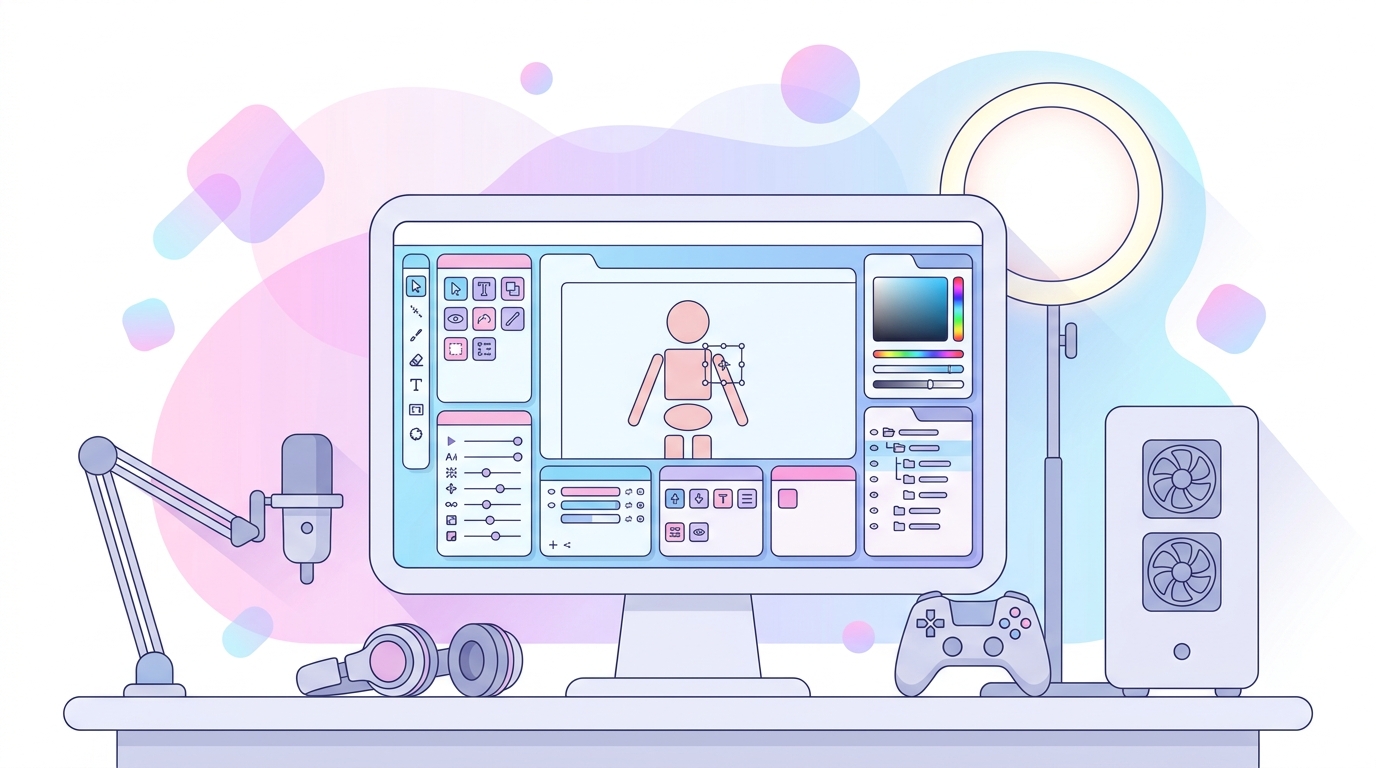
まずはVTube Studioの初期設定から始めましょう。このソフトウェアは、Live2Dモデルを操作し、VTuberとしての活動を実現するツールです。
VTube Studioをインストールした後、起動して設定を確認します。まず、モデルの読み込みが正しくできているか確認します。設定メニューで、モデルの表情や動きが意図した通りに動作するよう調整を行いましょう。
モデルのインポート手順
VTube Studioのメニューから「モデル」→「インポート」を選択し、Live2D形式のファイルを読み込みます。モデルが表示されない場合は、ファイル形式やファイルの置き場所を再確認してください。
モデルが正しく表示されるか、表情やモーションが意図通りか確認しましょう。
OBSへの仮想カメラ設定方法
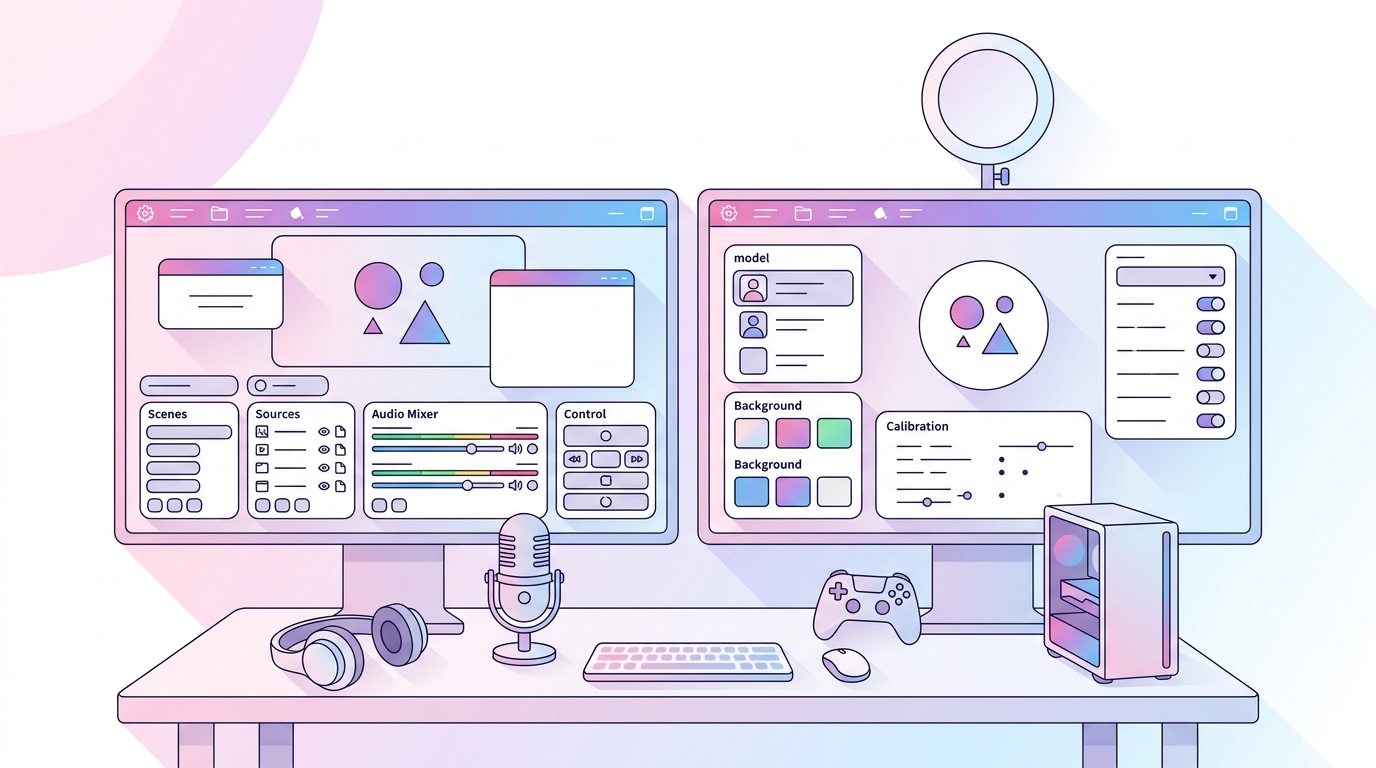
OBSにVTube Studioの画面を映すには、仮想カメラの設定が必要です。これによりOBSでモデルの動きをリアルタイムにキャプチャできます。
OBSを起動し、「ツール」→「仮想カメラ」を選択して、仮想カメラの動作を始めます。その後、VTube Studioの「配信」タブでOBS仮想カメラを出力デバイスとして選びます。
仮想カメラの設定手順
OBSの設定画面に移動し、「出力」の項目から「仮想カメラ」を選択します。必要に応じて、他の出力設定も調整してください。出力形式や解像度も、視聴環境に合わせて設定すると良いでしょう。
仮想カメラが正しく動作しているか、OBSとVTube Studioの連携を確認してください。
ライブ配信設定のポイント
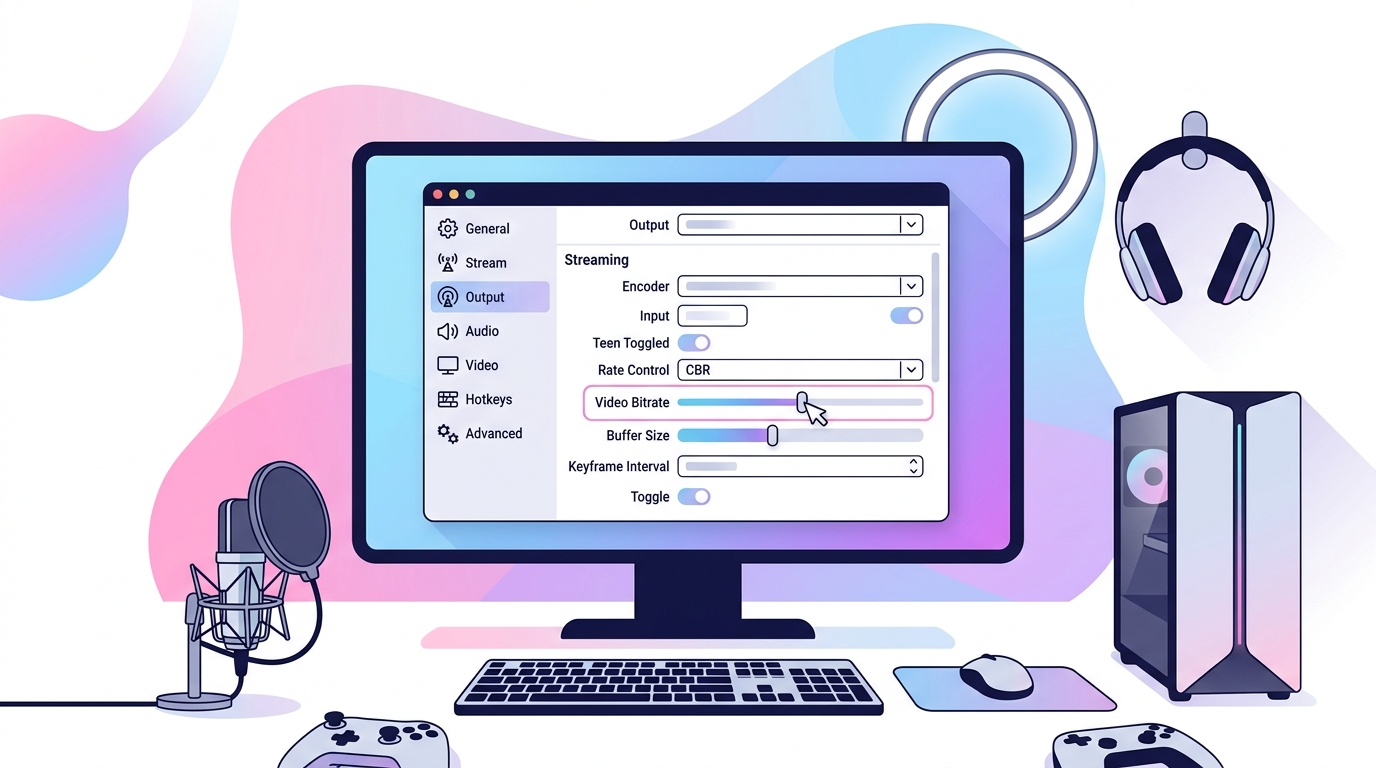
ライブ配信を行う前に、OBSでの設定を確認します。配信の品質やラグを抑えるために適切な設定が不可欠です。
「設定」→「配信」タブで、使用する配信プラットフォーム(YouTubeやTwitchなど)を選択し、ストリームキーを入力します。配信形式はH.264を選択し、ビットレートを3000〜6000kbpsに設定することを推奨します。
ビットレートを選ぶときは、インターネット速度を考慮してください。
トラブルシューティングのアドバイス
配信中にトラブルが発生した場合、まずは設定を見直し原因を特定しましょう。配信が途切れる場合は、ストリームキーやインターネット接続を再確認します。
よくあるトラブルには、音ズレや映像のカクつきです。これらは「出力」→「音声」および「映像」タブで、適切なバッファ設定や解像度調整を行うことで改善できます。
- – インターネット接続の確認
- – ストリームキーの再入力
- – OBSの再起動
おすすめのOBSプラグイン
OBSを使いこなすためには、プラグインの活用も効果的です。VSTプラグインやFugifeedなど、音声や映像を強化するためのツールがあります。
これらのプラグインをインストールすることで、視聴者にとってより魅力的でプロフェッショナルな配信が実現します。プラグインは公式サイトから無償で入手可能です。
プラグインの設定方法
OBSの「設定」→「プラグイン」タブから、追加したプラグインを有効化します。各プラグインの特徴を理解し、必要に応じた設定を行いましょう。
プラグインは信頼できる公式サイトからダウンロードしてください。
よくある質問
VTube Studioは有料ですか?
VTube Studioは基本無料で利用できますが、追加機能には課金が必要な場合があります。
配信がカクつく場合の対処は?
ビットレートや画面解像度を下げることで、カクつきが改善されることがあります。
OBSの仮想カメラが映らない場合は?
まず、OBSを管理者権限で再起動し、ドライバやプラグインの最新状態を確認します。
どのプラグインがおすすめですか?
ライブ配信には、配信の質を高めるVSTプラグインやFugifeedが特におすすめです。
まとめ
VTube StudioをOBSに映すための設定方法を理解することで、これからの配信活動をスムーズに始めることができます。万全の準備で、安心して配信をスタートしてください。
トラブルに備えつつ、設定をしっかり確認して、視聴者にとって快適な配信を目指しましょう。さらに詳細なOBSの利用方法は、OBS Studioの使い方を解説も参考にしてください。