昨今、スマートフォンユーザーに向けた縦型ライブ配信が注目を集めています。特に、VTuberやゲーム実況者などの配信者は縦型配信を活用することで、より多くの視聴者にリーチすることが可能です。
この記事では、OBS(Open Broadcaster Software)を使用してスマホ向けに縦型ライブ配信を行うための具体的な設定手順を詳しく解説します。合わせて、縦型配信時の注意点やおすすめのレイアウトも紹介します。
この記事の内容
OBSでの縦型ライブ配信の設定手順
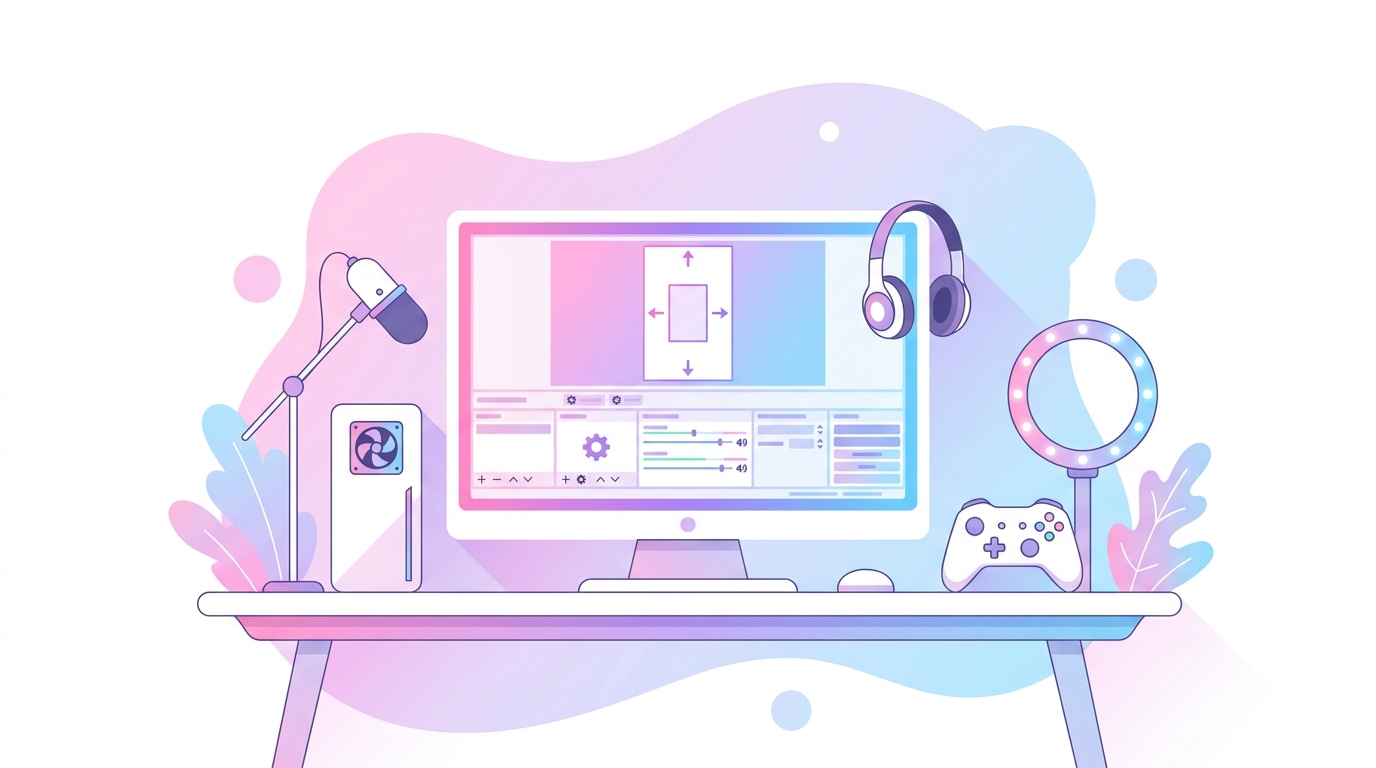
OBSで縦型配信を行うには、まず新しいプロファイルを作成する必要があります。これにより、通常の横向き配信と縦向き配信を容易に切り替えられます。
設定は、OBSを起動後に「プロファイル」から「新規作成」を選び、名前を付けます。その後「設定」→「ビデオ」で基準解像度と出力解像度を縦型に設定します。例えば、1080×1920などの解像度を指定します。
プロファイルを分けておくと、垂直方向の配信設定を他のプロジェクトと切り離して管理できます。
縦画面のためのプロファイル作成方法
OBSでの縦画面プロファイル作成は簡単です。「プロファイル」から「新規作成」を選び、新しいプロファイル名を入力します。通常のプロフィールと並行して管理することで、設定の切り替えがスムーズになります。
解像度を変更する際は「設定」→「ビデオ」で基準解像度や出力解像度を変更します。スマートフォンの縦向き表示に最適化するために、1080×1920の解像度を推奨します。
縦型レイアウトの具体例と配置ガイド
縦型配信では、要素のレイアウトが視聴者体験に大きく影響します。重要な要素は中央に配置し、視線の流れを意識して配置を検討しましょう。
例えば、コメントウィンドウを画面下の3分の1に配置し、上部にメインコンテンツを置くレイアウトが効果的です。スクロールを多用するスマホユーザーにとっても閲覧しやすい構造を心掛けると良いでしょう。
- – 中央に主要コンテンツを配置する
- – コメントウィンドウを画面下部に設置する
- – 背景色とフォントを調整
効率的なウィンドウ配置
コメントや通知は、目に入りやすい位置に配置します。メインコンテンツの妨げにならないように、背景色やフォントサイズを工夫すると見やすさが増します。
縦型配信時の注意点とテクニック
縦型配信では、接続の安定性と解像度の調整が重要です。特に、モバイルデバイスユーザー向けの配信では、ブロードキャストスピードの維持が大切です。
ビットレートは、画質と回線状況を考慮しながら調整する必要があります。通常は2500〜3500kbpsを基準に設定して問題がなければそのまま使用を続けます。
回線状況に応じてビットレートを調整し、高いモバイルデータ使用を避けるよう配慮しましょう。
スマホユーザーが見やすい配信設定
縦型配信は視聴者がスマホで見ることを前提に、見やすさを重視する設定が求められます。フォントサイズや色彩に気を配ることで、視認性を高めます。
また、配信画面上のアイテム数を減らし、スッキリとしたデザインにすることが大事です。情報が詰まり過ぎないようにし、視聴者が快適に視聴できる環境を整えましょう。
フォントと色彩の工夫
大きなフォントと高コントラストの配色を使用すると、スマホでの視聴が楽になります。目に優しい色を選ぶこともポイントです。
よくある質問
OBSで縦型ライブ配信を行う際の解像度は?
1080×1920の解像度が一般的で、スマホ画面に最適です。
縦型配信にはどのようなテクニックが必要ですか?
重要なのはフォントサイズ、色彩設定、レイアウトの工夫です。
縦型配信のビットレート設定はどのようにしますか?
2500〜3500kbpsを基準とし、安定を確認しながら調整します。
縦型配信でのプロファイルはどう管理しますか?
OBSの「プロファイル」で新規作成し、通常の配信設定と分けて管理します。
まとめ
OBSを活用してスマホユーザー向けに縦型ライブ配信を行うための設定手順を解説しました。このガイドをもとに、スマホユーザーに合わせた配信を検討しましょう。
今後の配信では、視聴者のデバイスに柔軟に対応することが重要です。今回の設定を参考にし、縦型配信を新たなスタンダードとして活用してみてください。
 あわせて読みたいOBSノイズ抑制設定の基本と具体手順5選
 あわせて読みたいOBSでゲーム音とマイク音を分ける具体手順