VTube Studioで配信を行う際に、スムーズに表情を変えたりアクションを実行したりすることは重要です。そこで役に立つのがショートカット設定です。この記事では、VTube Studioを初めて使う方でも簡単に設定できるショートカットや表情切り替え方法を詳しく解説します。
ショートカット機能を使いこなすことで、配信中の動作がより効率的になり、観客を魅了する表情豊かなパフォーマンスが提供できるようになります。さあ、設定を始めて、配信スキルを向上させましょう。
この記事の内容
VTube Studioでのショートカット設定の基本
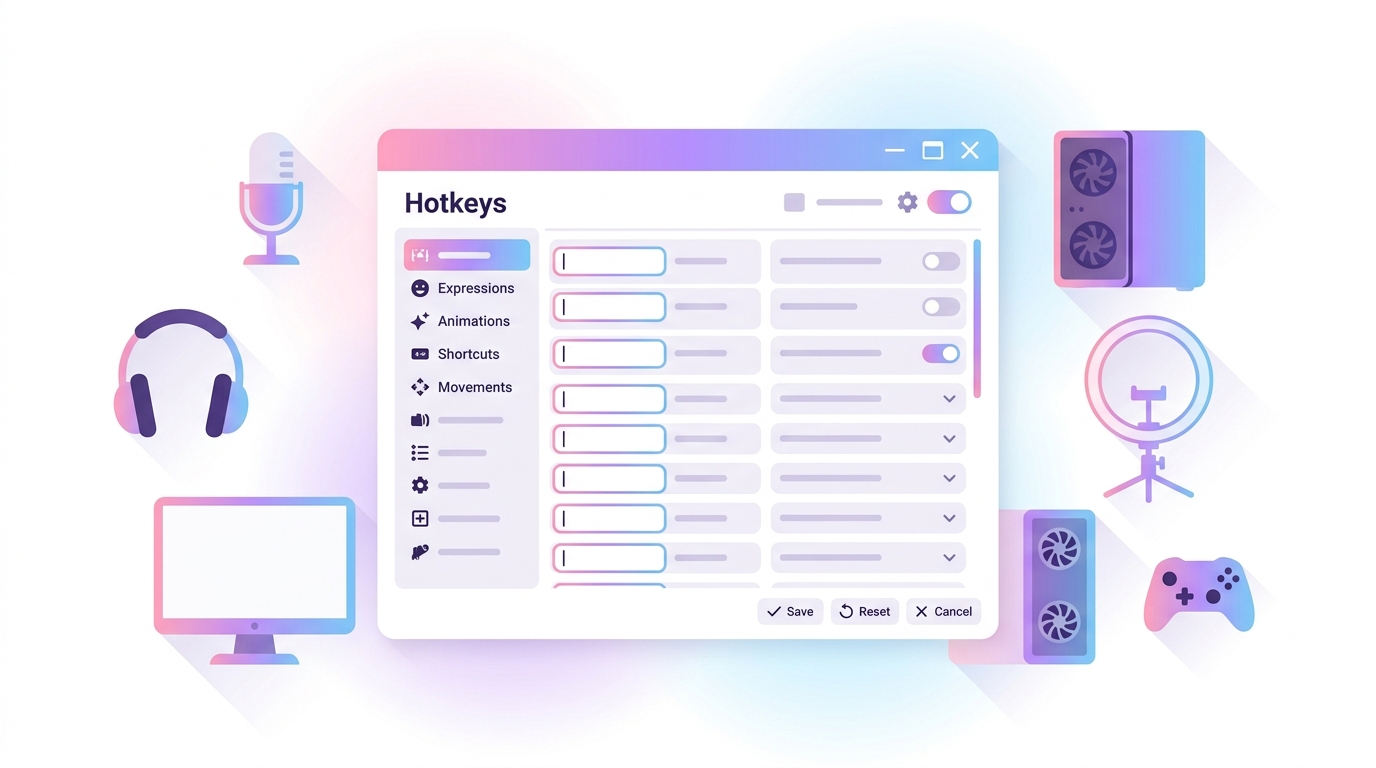
まず初めに、VTube Studioでのショートカット設定の基本を押さえましょう。VTube Studioを開いて、上部のメニューから「セッティング」→「ホットキー」へと進みます。ここで、ショートカットを設定することができます。
利用可能な操作は多岐にわたり、モデルの動きや表情の切り替え、カメラの制御など多様なアクションが設定可能です。自分の配信スタイルに合ったショートカットを見つけましょう。
VTube Studioのバージョンによっては、項目名が異なる場合があります。ご注意ください。
ショートカットのカスタム設定方法

次に、自分だけのカスタムショートカットを設定する方法をご紹介します。基本的な流れは先のセクションで述べたように、まず「セッティング」→「ホットキー」を開きます。
新しいホットキーを作成するには、右下の「新しいホットキーを追加」ボタンをクリックします。ホットキーをトリガーするキーを選び、アクションや条件を指定します。これにより、自分の作業スタイルに合ったキー設定が行えます。
おすすめのキー設定
よく使う表情やポーズには、手元で素早くアクセスできるキーを割り当てましょう。モデルの表情を切り替えるアクションには、ZXCVなど、打ちやすいキーが便利です。
設定が終わったら、忘れずに「保存ボタン」を押して変更を反映しましょう。
VTube Studioでの表情切り替え手順
VTube Studioでの表情切り替えは、観客に新鮮な印象を与える重要な要素です。表情を簡単に変更するには、先に設定したショートカットと組み合わせて利用します。
表情の切り替えは、「プリセット」タブから行います。ここで、事前に設定した表情を確認し、紐付けたキーを押すことで瞬時に切り替えが可能になります。
- – プリセットを用意する
- – 各表情にショートカットを割り当てる
- – 保存を忘れない
表情プリセットの作成
新しい表情を追加するには「プリセットを追加」ボタンをクリックし、アクションや表情を選択して保存します。
一部の表情は、反映までに数秒かかる場合があります。事前に確認しておきましょう。
配信中のショートカット利用と注意点
ショートカットを設定すれば、配信中のオペレーションが大変スムーズになります。ただし、誤操作を防ぐための注意が必要です。
誤ったショートカットが設定されると、意図しない表情やアクションが発動することがありますので、配信前に十分なテストを行いましょう。
誤操作の確認方法
配信ソフト(例: OBS)で事前に試運転を行い、各ショートカットが正しく機能するか確認します。
配信前のテストは必須です。動作環境によって挙動が変わる場合があります。
ショートカット設定後のアフターケア
ショートカット設定を完了したら、定期的な見直しを行うことが必要です。配信を続ける中で必要なアクションも変化していくからです。
配信トレンドや自身の演技スタイルに合わせて設定を柔軟に更新することで、より魅力的なコンテンツを提供できます。
毎月改善点を見直し、新しいトレンドに対応できる設定を作成しましょう。
よくある質問
ショートカット設定を間違えた場合、どうすれば元に戻せますか?
「ホットキー」メニューから、誤設定を選んで削除または再設定してください。
ショートカットが反応しない場合の対処法は?
設定が保存されているか確認し、キーボードのプロファイルもチェックしましょう。
複数のショートカットを同時に設定できますか?
はい、可能です。各キーの役割をしっかり確認しながら設定してください。
”初心者向けのVTube
”初心者向けのガイドについては、[VTube
まとめ
VTube Studioでのショートカットと表情切り替え設定について、具体的な方法をご紹介しました。これらの設定を活用することで、視聴者により楽しい配信を提供できるでしょう。
始めは大変かもしれませんが、設定操作に慣れることでより直感的かつ効率的な配信が実現できます。是非挑戦してみてください。
 あわせて読みたいVTube Studio 初期設定とトラッキング最適化ガイド
 あわせて読みたいVTube StudioをOBSに映す具体的な手順と設定ガイド