VTuberデビューを考えている方、あるいは既に活動を開始している方にとって、VTube Studioは非常に重要なツールの一つです。この記事では、VTube Studioの初期設定方法と、スムーズなモデル動作を実現するためのトラッキング調整方法について詳しく解説します。
これを読むことで、スムーズなフェイストラッキングと魅力的な配信体験を簡単に実現するための具体的なステップを知ることができます。
この記事の内容
VTube Studioのインストール手順
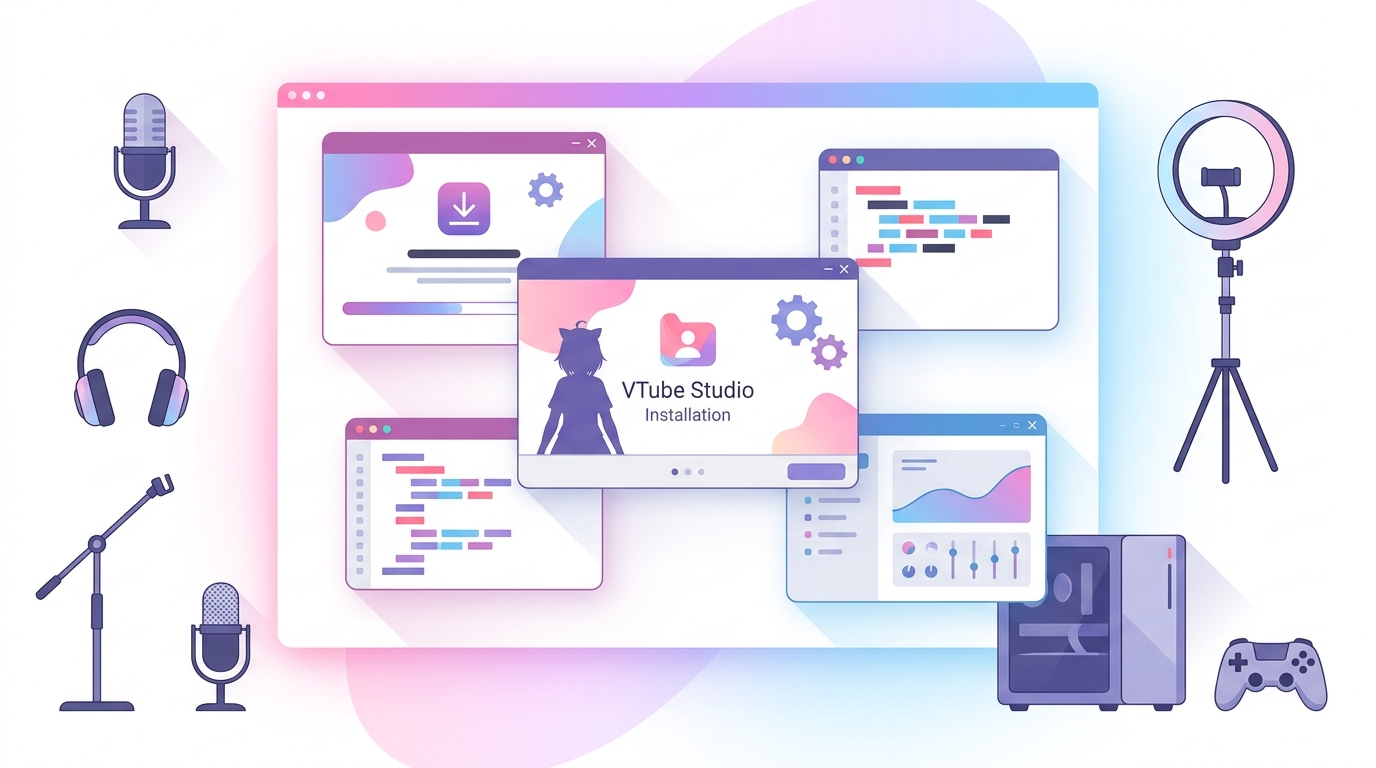
まず最初に、VTube Studioをお使いのパソコンにインストールする手順について説明します。公式サイトから最新バージョンをダウンロードしましょう。必要なシステム要件は、Windows 10またはmacOS 10.13以降です。
ダウンロードしたインストーラを実行し、画面の指示に従ってインストールを進めます。特にトラブルが発生しやすい箇所は無いですが、インストール先のディレクトリを確認すれば後々の管理がしやすくなります。
VTube StudioはWindows版とmacOS版が用意されていますので、使用するOSに適したものを選んでください。
VTube Studioの初期設定ガイド
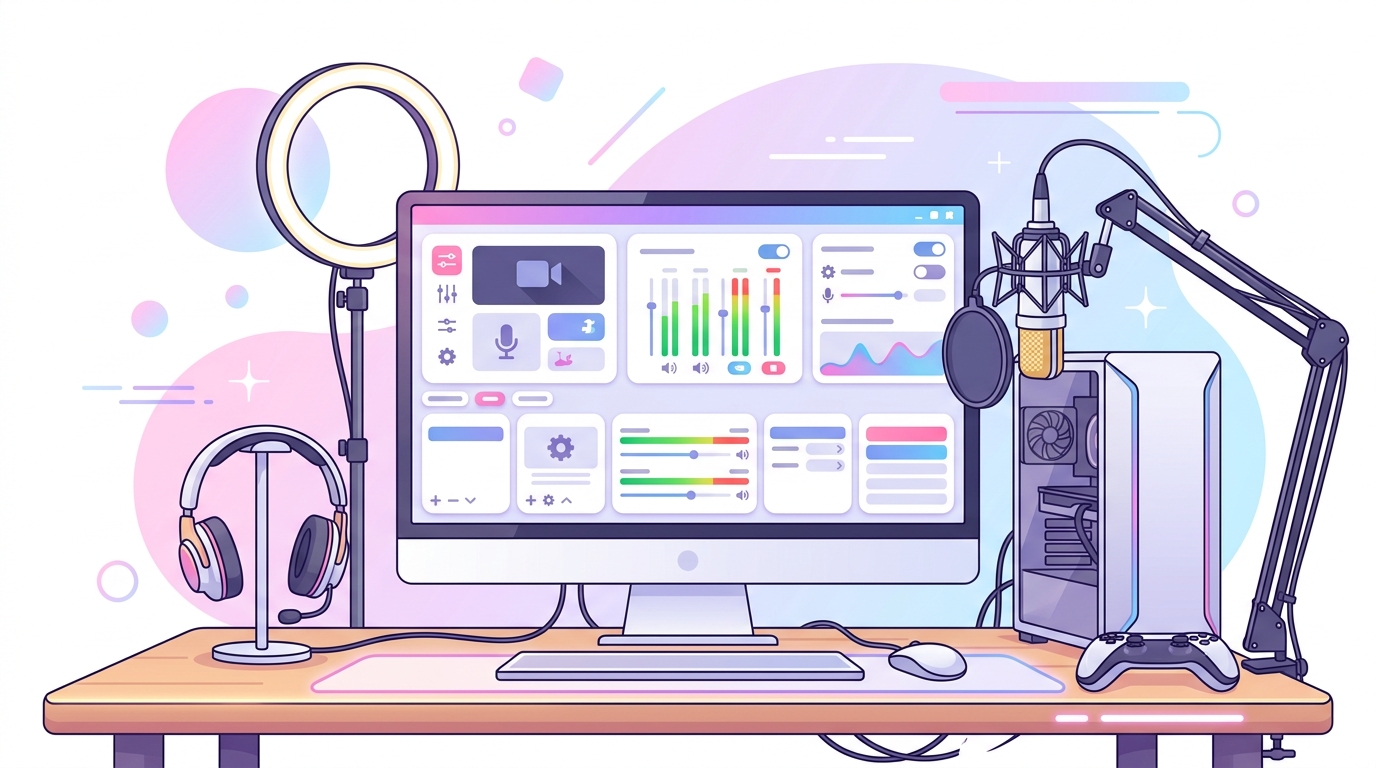
インストールが完了したら、次に初期設定を行います。初めてソフトを起動すると設定ウィザードが表示されます。このウィザードに従って、使用するモデルファイルをインポートしましょう。モデルファイルはLive2D形式が一般的です。
モデルをインポートしたら、基本的なカメラやライティングの設定を行います。画面左上の「設定」メニューから「基本設定」を開き、カメラの解像度やフレームレートを調整します。ウェブカメラを使用する場合、解像度は1280×720以上、フレームレートは30fps以上を目安にしましょう。
- – Live2Dモデルファイルの準備
- – カメラ設定の確認と調整
- – フレームレートのチェック
モデルのインポートはLive2Dファイルや関連アセットがそろっていることを確認してください。
トラッキング調整のポイント
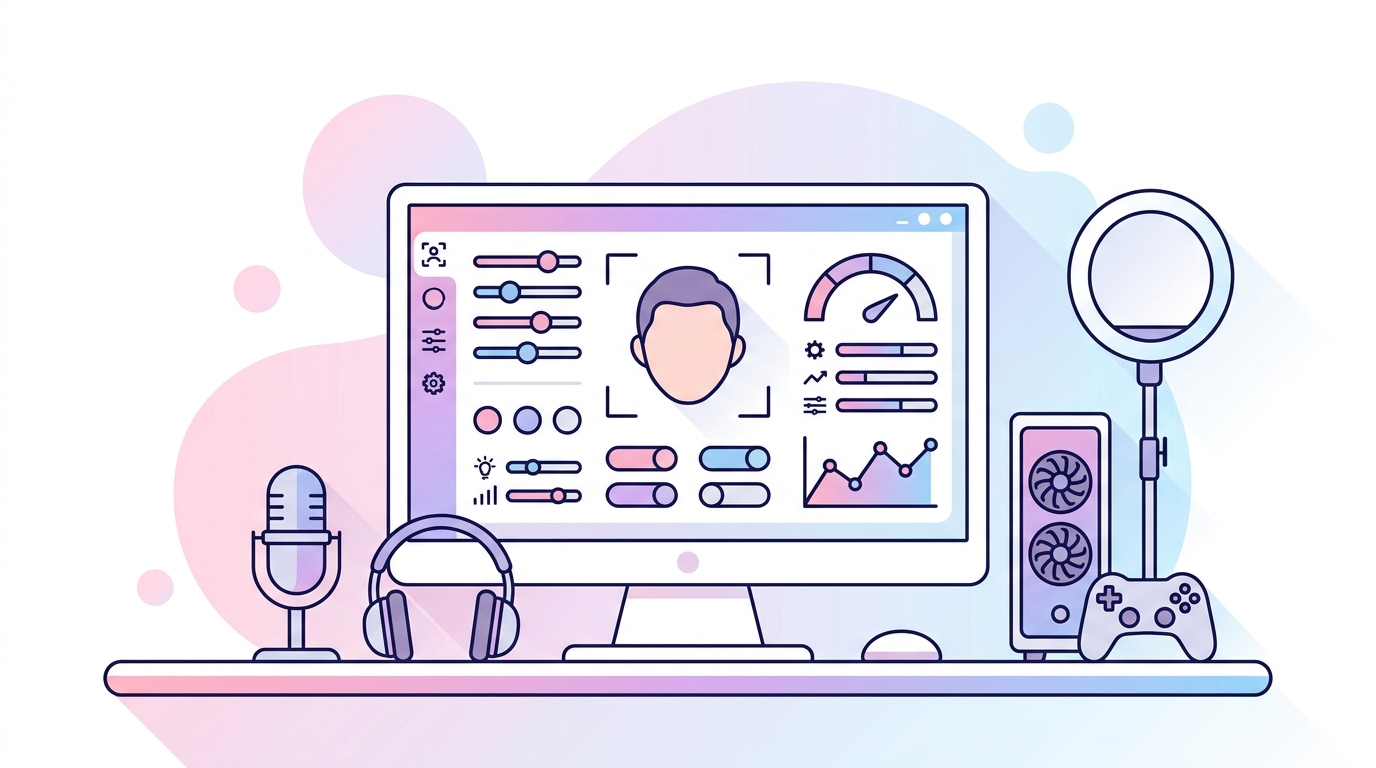
フェイストラッキングを最適化することで、モデルの動きがより自然になります。VTube Studioの「トラッキング」メニューから、「フェイストラッキング設定」を開きます。ここでは、顔の追従性や感知範囲を細かく調整できます。
基本パラメータとして、目の追従速度や口の動きの深度感を設定できます。これらを微調整することで、より自分らしい動きを表現できます。設定が完了したら、実際に動かしてみて、細かい調整を繰り返しましょう。
感知範囲の設定
「感知範囲」の項目では、トラッキングする範囲を広く取り過ぎないようにすることが大切です。カメラと顔の距離を適切に保ち、範囲を設定することで、表情移動時の誤作動を減らせます。
顔の動きが激しいとトラッキングが外れることがあります。その際は、範囲と速度のバランスを慎重に調整してください。
カメラ設定の最適化方法
カメラの設定を最適化することで、よりスムーズな動作が可能になります。VTube Studioの「設定」メニューにある「カメラ設定」にアクセスし、解像度、ホワイトバランス、露出設定を調整します。
特に露出設定は、明るさが適切でないとトラッキング精度が低下することがあります。明るい場所で配信を行うか、照明を利用して明るさを調整してください。
- – カメラ解像度の確認
- – ホワイトバランスの調整
- – 照明の配置確認
配信環境内の光源を調整し、顔全体が均一に明るくなるように工夫しましょう。
トラブルシューティングと対策
万が一、動作に不具合が生じた場合の対策も重要です。まず、VTube Studioの再起動を試みましょう。これで多くの問題が改善されることがあります。
それでも解決しない場合、カメラやマイクの接続状態、PCのスペックを再確認することをお勧めします。特にメモリ不足やCPU負荷が高い場合、パフォーマンスが低下しやすいです。
よくある問題
トラッキングの遅延やカメラの認識不良が代表的な問題です。これらはPCの負荷が原因の場合が多いので、タスクマネージャー等でCPUやメモリの使用状況を確認しましょう。
接続機器のドライバが最新かどうか確認しておくと良いです。古いと誤作動の原因になることがあります。
よくある質問
VTube Studioのインストールができません。どうすれば良いですか?
システム要件を確認し、OSに適合したバージョンをダウンロードしてください。
トラッキングの精度が低いのですが、何を見直すべきですか?
顔の感知範囲とカメラの露出設定を調整し、光の条件を見直してください。
インポートしたモデルが正しく表示されないのですが?
使用しているモデルファイルが正しい形式か、Live2D対応になっているか確認してください。
まとめ
以上が、VTube Studioの初期設定とトラッキング調整方法です。初心者の方でも、このガイドを参考に手順を進めることで、自然な動きと配信品質を実現することができるでしょう。
初めての設定には時間がかかるかもしれませんが、しっかりと調整を行うことで、長期的に快適な配信を行う土台が出来上がりますので、ぜひ試してみてください。
 あわせて読みたいVTube StudioをOBSに映す具体的な手順と設定ガイド
 あわせて読みたいOBS録画設定で実現する高画質記録の秘訣