VTuberとして配信を行う際には、視聴者にとって見やすいシーン構成が求められます。OBS Studioを活用して、配信の質を向上させましょう。
本記事では、待機画面、雑談、ゲーム画面のシーンをどのように設定し、スムーズに切り替えるかを初心者向けに詳しく解説します。
この記事の内容
OBSの基本設定方法をマスターする
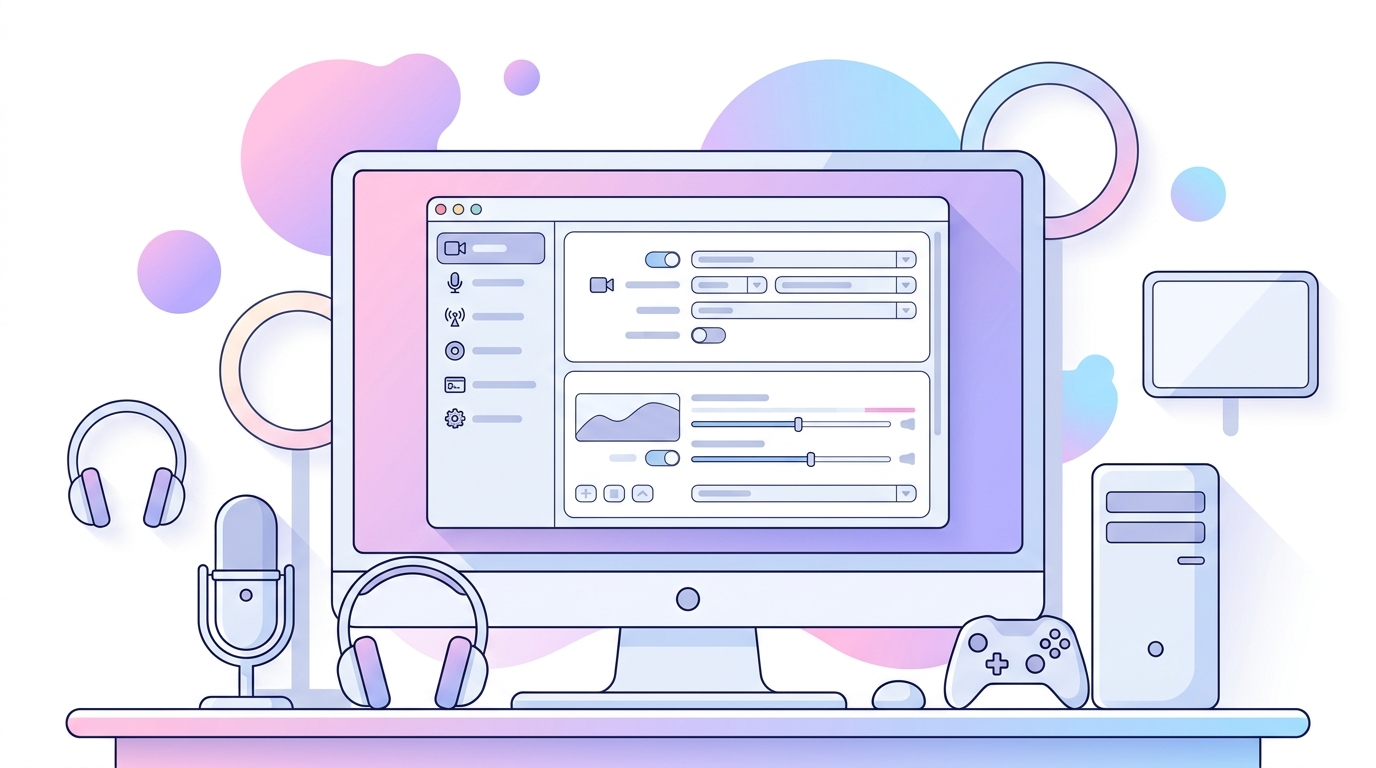
まずは、OBS Studioをインストールした後、基本設定を行います。OBSを開いたら「設定」から「一般」を選んで、言語やテーマを好みに合わせます。次に「出力」タブに移動し、ビットレートを配信するプラットフォームの条件に合った値に設定してください(通常、YouTubeは4500~6000kbpsが推奨されています)。
また、「映像」タブでは、解像度を自分の配信環境に適した値に設定します。一般的なフルHD配信には1080pが使用されます。詳細な設定についてはOBSでの高画質1080p配信設定法をご覧ください。
設定項目はOBSのバージョンによって異なる場合があります。最新版へのアップデートを心掛けましょう。
待機画面の作り方
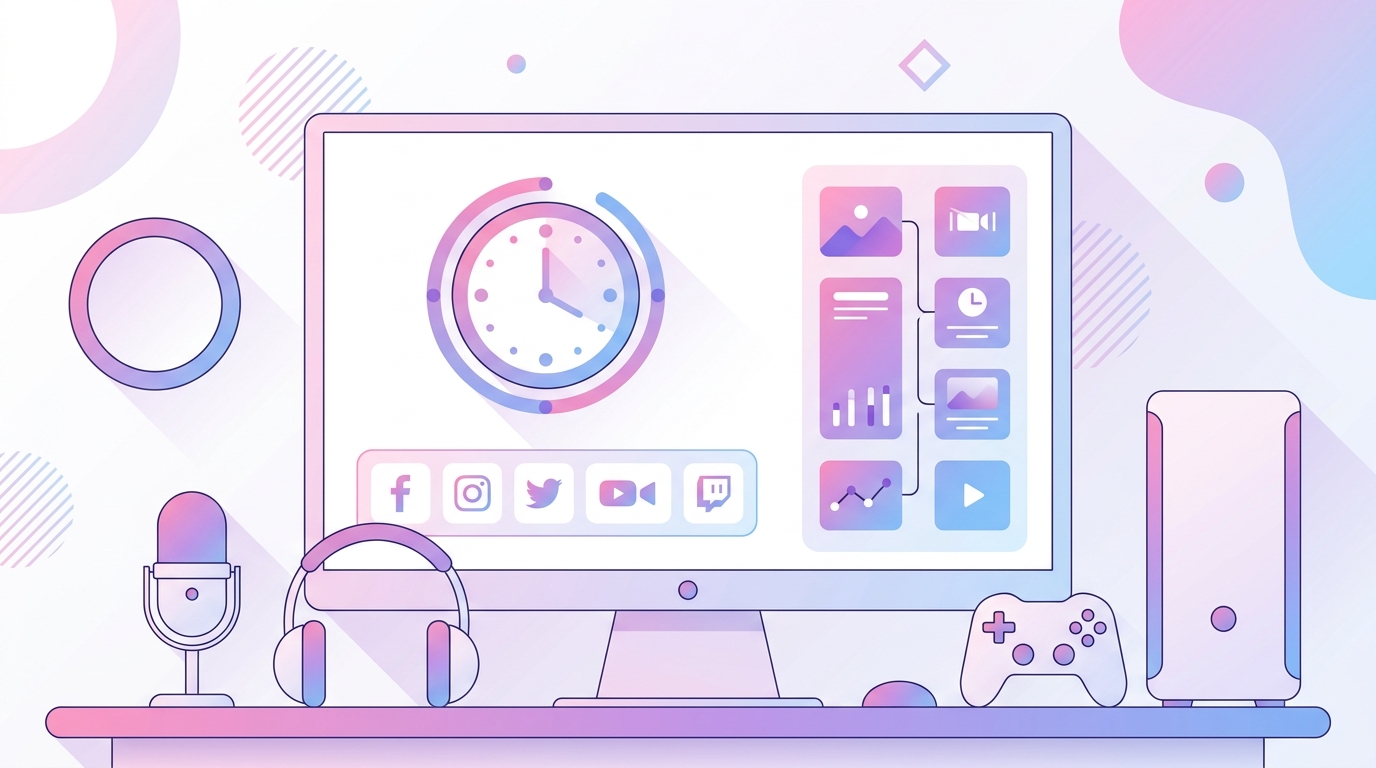
始めに、待機画面を作成します。「シーン」タブの「+」ボタンをクリックして「新しいシーン」を作成し、名前を「待機画面」とします。
次に、「ソース」タブに移動し、背景画像やカウントダウンタイマーを追加します。背景画像を追加するには「+」をクリックし、「画像」を選択してください。カウントダウンタイマーはプラグインやスクリプトを利用すると便利です。
効果的な待機画面のアイデア
待機画面では、放送開始までの残り時間を表示するカウントダウンタイマーや、自分のSNS情報、今後の配信予定を掲載することで、視聴者に情報を与えられます。
背景画像を選ぶ際には、画面の解像度と一致するサイズを選ぶことで、画質が悪くなるのを防ぎます。
雑談シーンの作成法
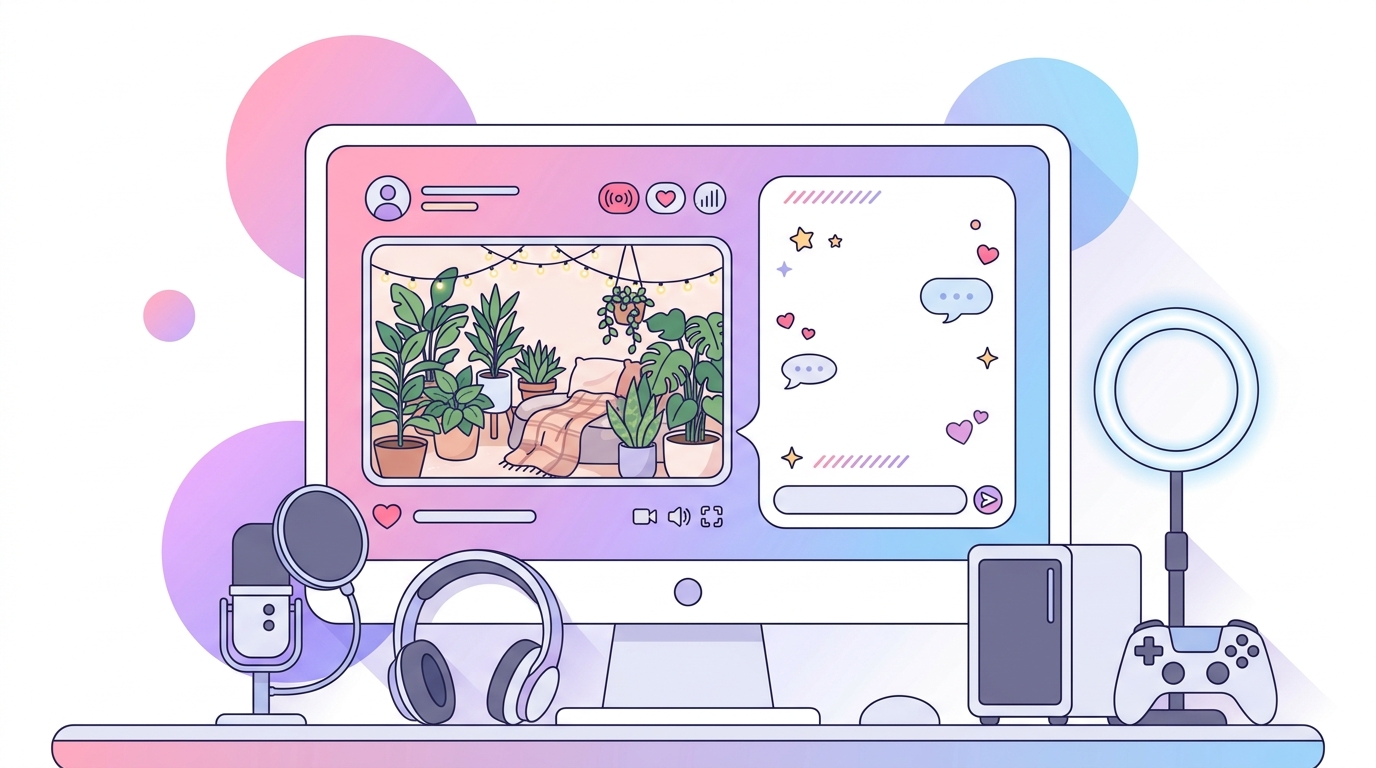
雑談シーンを作成するには、新たに「雑談シーン」という名称でシーンを追加します。カメラ映像やチャット欄を画面に表示するため、各ソースを追加しましょう。
「ソース」タブで「+」を選び、「ビデオキャプチャデバイス」を追加してカメラ映像を取り入れます。次に、テキストやブラウザソースを使ってチャット欄を表示させます。
雑談中のエンゲージメントを高める方法
雑談中は、視聴者からのコメントを反映させるようにチャット欄を画面に大きく表示したり、リアルタイムで質疑応答ができるようにしましょう。
雑談中の音質向上のために、マイクの位置を適切に調整しましょう。
ゲーム画面へのシーン切り替え方法
ゲーム画面用のシーンを作成し、「ソース」タブに「ゲームキャプチャ」を追加します。OBSの「ゲームキャプチャ」は、自動的にアクティブになっているゲームウィンドウを取り込みます。
他のシーンからのスムーズな切り替えには、ホットキーの設定が役立ちます。「設定」→「ホットキー」で、シーン切り替え用のキーを割り当てておけば、配信中の切り替えが楽になります。
ゲーム音とマイク音のバランス調整
ゲームプレイ中の音声バランスを整えるために、音声ミキサーからゲーム音とマイク音の音量を調整します。詳細な音声調整方法はOBSでゲーム音とマイク音を分ける具体手順を参考にしてください。
パフォーマンス向上のため、不要なソースは非表示にするか削除して処理負荷を軽減しましょう。
スムーズなシーン切り替えのテクニック
シーン間のスムーズな切り替えにはトランジションを活用します。「シーントランジション」のタブから、フェードやスライドなどを選んで試してみてください。
トランジションのスピードも調整可能です。デフォルトは300ミリ秒ですが、これを変更し、配信のテーマに合った響きを持たせることができます。
トランジションを設定したら、複数回テスト配信で動作を確認し、ぎこちなさがないかをチェックしましょう。
プロファイル設定の活用方法
OBSではプロファイルを活用することで、複数の配信条件に即した設定を手軽に切り替えられます。「プロファイル」→「新しいプロファイル」を作成し、用途に応じた設定を保存します。
これにより、例えばゲーム配信用と雑談配信用の設定を瞬時に切り替えることができ、時間の効率化が図れます。
プロファイルとシーン設定を定期的にエクスポートし、バックアップを取りましょう。
よくある質問
OBSで待機画面を作るにはどうすればいいですか?
新しいシーンを作成し、画像ソースで背景を追加します。
雑談シーンではどのような要素を追加すべきですか?
カメラ映像とチャット欄を中心にレイアウトを考えましょう。
OBSでのシーン切り替えをスムーズにする方法は?
トランジション設定を調整し、ホットキーを活用します。
プロファイル設定の利点は何ですか?
異なる配信設定を事前に用意し、迅速に切り替え可能にします。
まとめ
OBSを利用したシーン構成は、視聴者に高い没入感を提供し、配信クオリティを向上させます。待機画面、雑談、ゲーム画面など各シーンを設計し、スムーズな切り替えを実現しましょう。
プロファイルの活用により、異なる配信条件での設定を効率よく管理できます。これらのテクニックを駆使して、より魅力的な配信を行いましょう。