VTuberとして初めての配信を行う際、適切なソフトウェアと設定が必要です。その中でもOBS Studioは、多くの配信者が利用する標準的なツールです。
この記事では、OBS Studioのインストールから基本的な設定、配信の開始方法まで、初心者でも迷わずに進められるよう詳しく解説しています。
この記事の内容
OBS Studioのインストール手順と初期設定
OBS Studioは、公式サイトから無料でダウンロードできます。Windows、macOS、Linuxに対応しています。公式サイトからお使いのOSに合ったバージョンをダウンロードし、画面の指示に従ってインストールを進めてください。
インストールが完了したら、OBS Studioを起動します。初回起動時には自動的に設定ウィザードが表示される場合がありますが、後述の手順に従って手動で設定することもできます。
- – 公式サイトからダウンロード
- – 正しいOSを選んでインストール
- – OBS Studioを起動
ストリームキーを取得してOBSに設定
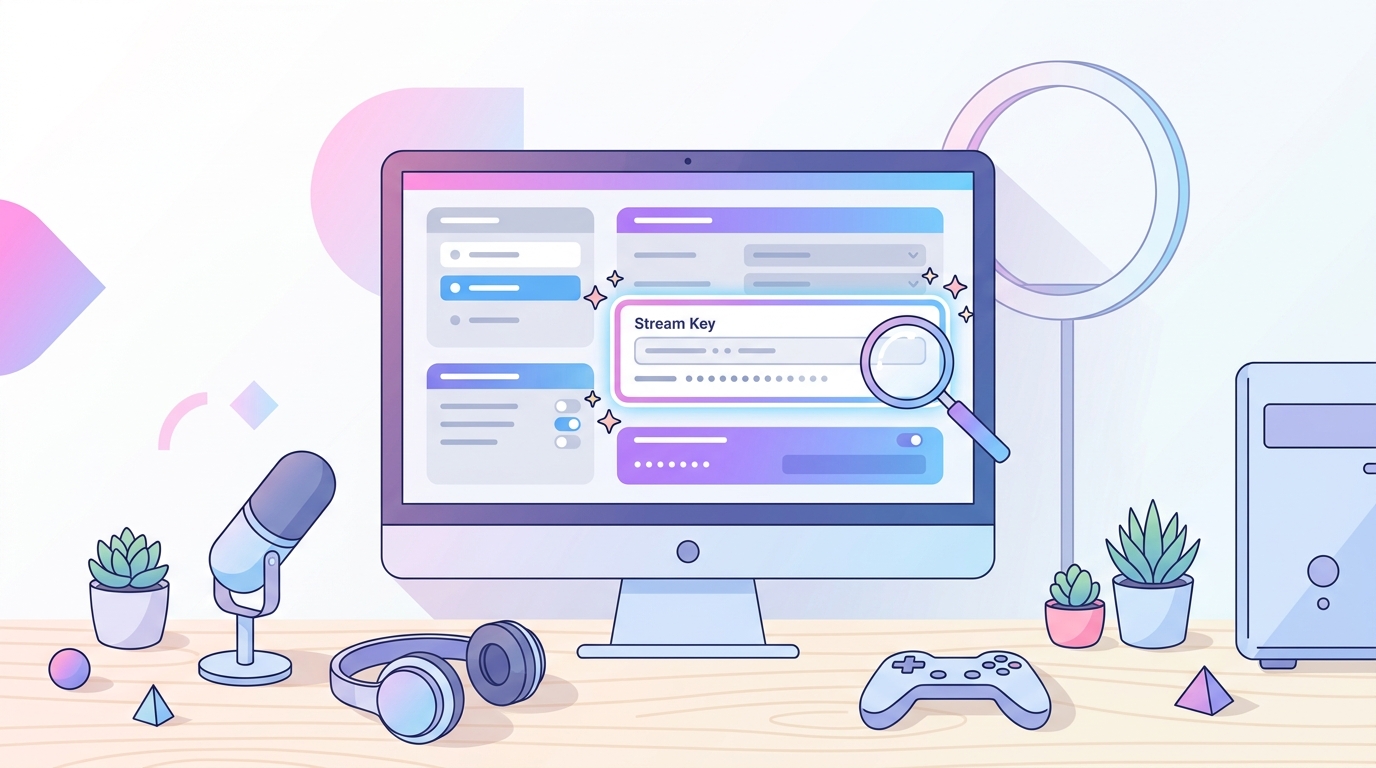
配信を行うには、ストリームキーが必要です。ストリームキーは、配信先のプラットフォーム(例: YouTube、Twitch)で取得できます。各プラットフォームの設定メニューから「ストリームキー管理」などの項目を探し、キーをコピーします。
OBS Studioでは、「設定」→「ストリーム」メニューでストリームキーを入力します。プラットフォームの選択や、必要に応じてサーバーを選択するオプションもあります。
YouTubeでのストリームキーの取得
YouTubeでは『YouTube Studio』にアクセスし、左のメニューから『設定』を選びます。『配信設定』メニューでストリームキーを見つけ、コピーしてください。
ストリームキーは他人に見せないよう注意が必要です。不正利用される可能性があります。
映像と音声の基本設定を行う
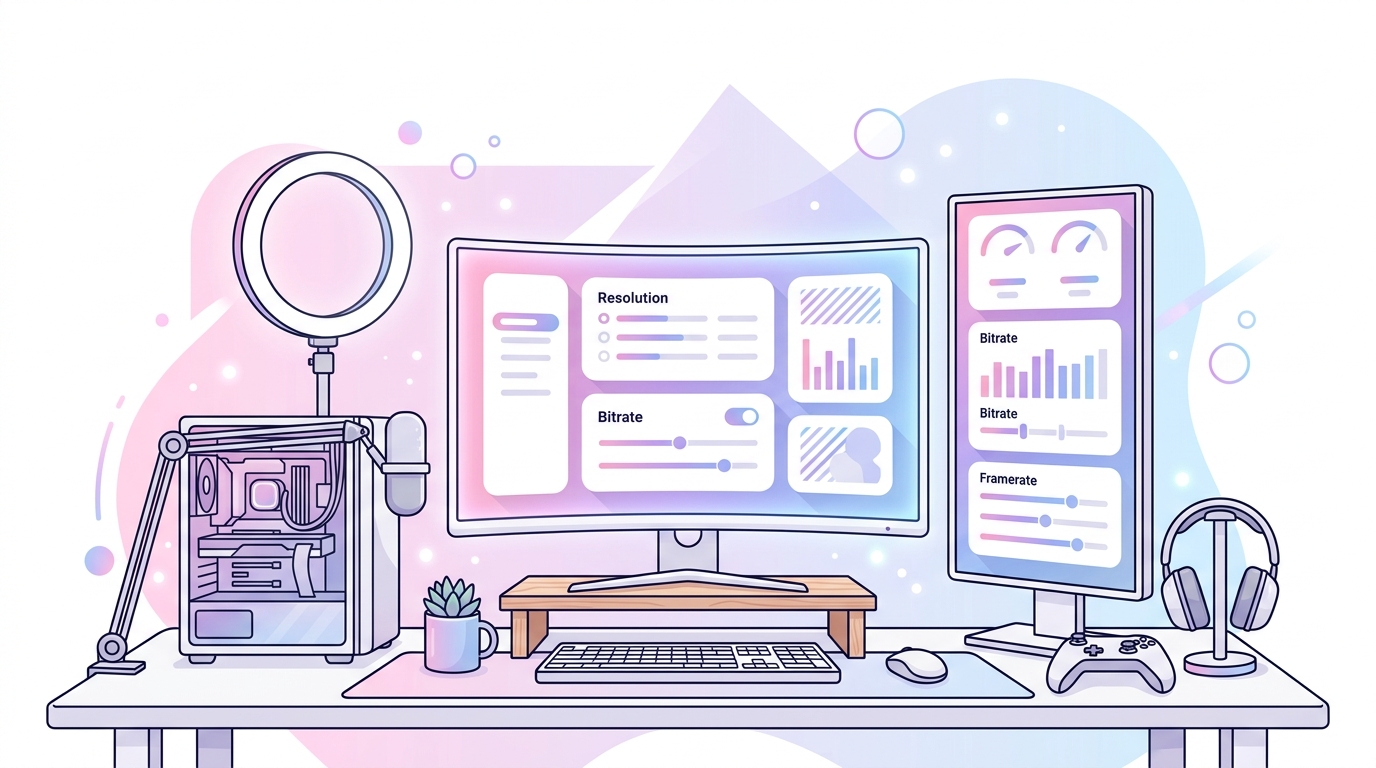
OBS Studioの『設定』→『出力』メニューで、解像度やビットレートを設定します。一般的には、解像度は1920×1080、ビットレートは4000kbps程度が目安となります。
音声設定は『設定』→『オーディオ』で行えます。マイクとスピーカーを各自の使用機器に合わせて選択し、音量バランスをチェックしましょう。
高画質すぎるとデータ量が増え、視聴者の負担が増します。適切な画質を選びましょう。
OBS Studioでシーンとソースを作成する方法
OBS Studioでは、シーンと呼ばれる枠組みの中に素材を配置することで配信を構成します。新たにシーンを作成するにはメイン画面左下の『+』をクリックします。
ソースはシーンに追加できる要素です。例として、Webカメラの映像やマイクの音声、画像ファイルなどが挙げられます。それぞれの項目で『+』をクリックし、追加したい素材を選びます。
- – シーンを作成
- – ソースを追加
- – ソースの配置とサイズを調整
シーンとソースの組み合わせ方
例えば、ゲーム画面とともに自分の顔を配信したい場合、ゲームキャプチャーとカメラのソースをシーンに追加します。各ソースの配置はドラッグで調整できます。
初心者向けのレイアウト例とその設定
初心者が配信を始める際におすすめなのはシンプルで見やすいレイアウトです。基本的には、メインの配信内容を中心に配置し、サイドにカメラ映像やコメント欄を追加してみましょう。
レイアウトは『設定』→『ビデオ』メニューから調整できます。解像度やメインコンテンツの配置は継続的に視聴者にとって見やすいかを意識して設計しましょう。
OBS Studioで配信を開始・終了する手順
準備ができたら、左下の『配信開始』ボタンをクリックすることで配信が始まります。配信中は各種設定をリアルタイムで監視し、必要に応じて調整してください。
配信を終了する際は、『配信終了』ボタンをクリックします。プリセットを保存しておくことで、次回の配信を効率的に始められます。
配信を開始する前にデモ配信で動作確認を行い、音声や映像に問題がないか確認しましょう。
よくある質問
OBS Studioのスペックが知りたいです。
OBS StudioはWindows 8.1以降、macOS 10.13以降で利用可能です。CPUは2コア以上推奨です。
配信中の音声が途切れます。どうしたらよいですか?
音声設定で入力音量を確認し、ノイズゲートやフィルターが適切に設定されているか確認します。
配信の最適な解像度とビットレートは?
一般的には解像度1920x1080、ビットレート4000kbpsが推奨されますが、回線状況に応じて調整が必要です。
OBSで画面が黒く表示される原因と対策は?
グラフィックの互換性設定や、キャプチャーモードを変更することで改善が見込めます。
まとめ
この記事では、OBS Studioを用いたVTuber配信の初期設定について詳しく説明しました。手順を守れば、初心者でも簡単に配信を開始することができます。
設定を完了したら、次は実際の配信を自分のスタイルで楽しんでください。より良い配信を目指すためには、継続した練習と創意工夫が欠かせません。
 あわせて読みたいVTuber配信スケジュール作成と管理の5ステップ
 あわせて読みたい個人VTuberが伸びない原因と具体的改善方法