OBS Studioを使って配信を行うVTuberの方々にとって、配信と同時に高画質で録画を行うことは重要です。しかし、その設定方法がわからないという方も多いのではないでしょうか。
本記事では、OBSを用いて配信中に高画質録画を実現するための具体的な手順を詳しく解説します。設定の変更からパフォーマンスの最適化まで、実用的な情報を提供します。
この記事の内容
OBS基本設定の確認方法
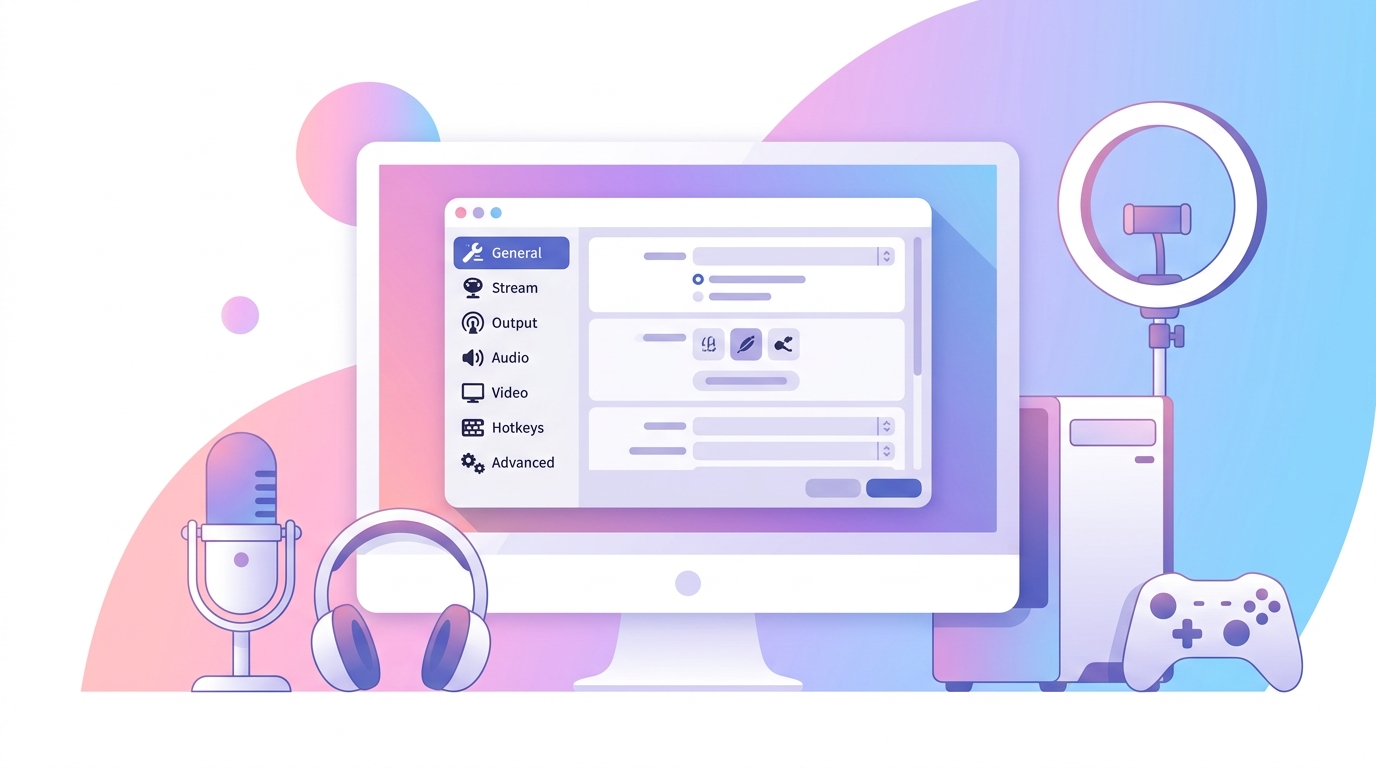
まずはOBS Studioを起動し、基本的な設定を確認しましょう。この確認を行うことで、配信と録画の両方をスムーズに行える土台を作ります。
画面右上の「設定」ボタンをクリックし、「全般」タブから始めましょう。この設定では、言語やテーマを選ぶだけでなく、起動時の動作設定も行えます。
音声設定の確認
「音声」タブでは、マイクやシステムサウンドのデバイスを選び、音声のクオリティを確認してください。
設定を変更したら必ず「適用」をクリックして保存しましょう。
高画質録画のためのビットレート設定

高画質で録画するための重要な要素の一つがビットレート設定です。ビットレートは録画の画質に直接影響を与えるため、適切に設定しましょう。
OBSでのおすすめは、解像度やPCスペックに応じて、3000kbpsから6000kbpsに設定することです。非常に高い画質を求める場合は、もっと高い値にすることも考えられます。
ビットレートの設定手順
「設定」→「出力」タブで、「録画」セクションを見つけ、ビットレートを調整します。
ビットレートを上げすぎるとPC負荷が増し、動作が重くなることがあります。
録画フォーマット選択のポイント
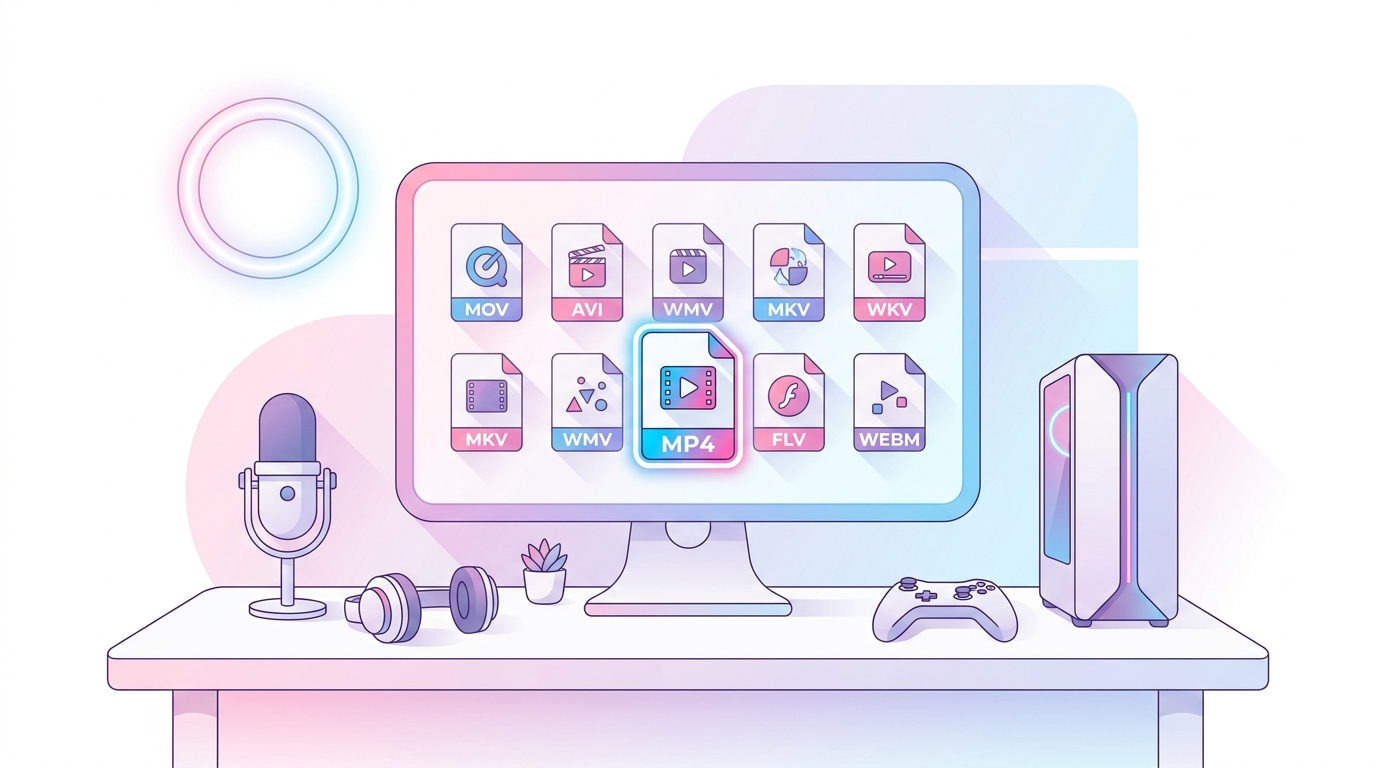
適切な録画フォーマットを選ぶことも、質の高い映像を得るためのポイントです。OBSでは複数の録画フォーマットを選択できます。
一般的に「mp4」や「mkv」形式が推奨されますが、それぞれの用途に合わせて選んでください。互換性に優れるのはmp4形式です。
フォーマットの選び方
「設定」→「出力」タブで「録画フォーマット」欄から選択できます。
mp4形式は編集ソフトとの互換性が高く、使いやすいです。
配信と録画を同時に行うためのパフォーマンス最適化
配信と録画を同時に行う際には、PCのパフォーマンスを最適化することが重要です。不要なバックグラウンドアプリを閉じるようにしてください。
さらに、GPU負荷を軽減するために、OBSの「動画」タブから出力解像度やFPSを調整します。
- – バックグラウンドのアプリを終了する
- – 出力解像度を見直す
- – FPS設定を調整する
PCのスペックを見直し、パフォーマンスを向上させる工夫を心がけましょう。
実際のOBS設定手順
実際の設定手順を具体的に確認していきます。まずはOBS Studioを立ち上げましょう。
「設定」から、各項目を適切に調整します。ここまで説明した手順に従って、録画と配信の両方を効率的に行える設定を作りましょう。
スクリーンショットによる手順例
手順を視覚的に捉えるために、スクリーンショットを撮りながら設定を進めます。
スクリーンショットを参考に手順を確認し、設定ミスを防ぎましょう。
よくある質問
OBSで高画質録画をするならどのビットレートが良いですか?
3000kbpsから6000kbpsが目安ですが、PC性能に合わせて調整してください。
録画フォーマットをmp4にするメリットは?
mp4形式は多くの編集ソフトと互換性が高く、広く使われています。
OBSの設定はどのくらいの頻度で見直すべきですか?
配信や録画の内容が変わる際や、PC環境が変わる際に見直すと良いです。
まとめ
以上の設定を使って、配信と録画を同時に高画質で行うことが可能になります。OBSの設定をしっかり理解し、最適化することで、より魅力的なVTuber活動を実現しましょう。
録画の品質が向上することは、ファンにとっても嬉しいポイントです。ぜひ実践して、高品質なコンテンツを提供してください。
 あわせて読みたいOBSで簡単にできる縦型ライブ配信の方法5ステップ
 あわせて読みたいOBSノイズ抑制設定の基本と具体手順5選