OBS Studioを使用して高画質な1080p・60fpsの配信を行いたい場合、設定は重要です。しかし、具体的にどの設定を行えば良いのか迷う方も多いでしょう。
この記事では、OBSの画質設定方法を初心者にも分かりやすく解説します。必要なPCスペックや具体的な設定手順、よくあるトラブルの対処法も取り上げていますので、配信の質を高めたい方はぜひ参考にしてください。
この記事の内容
OBSでの1080p設定手順
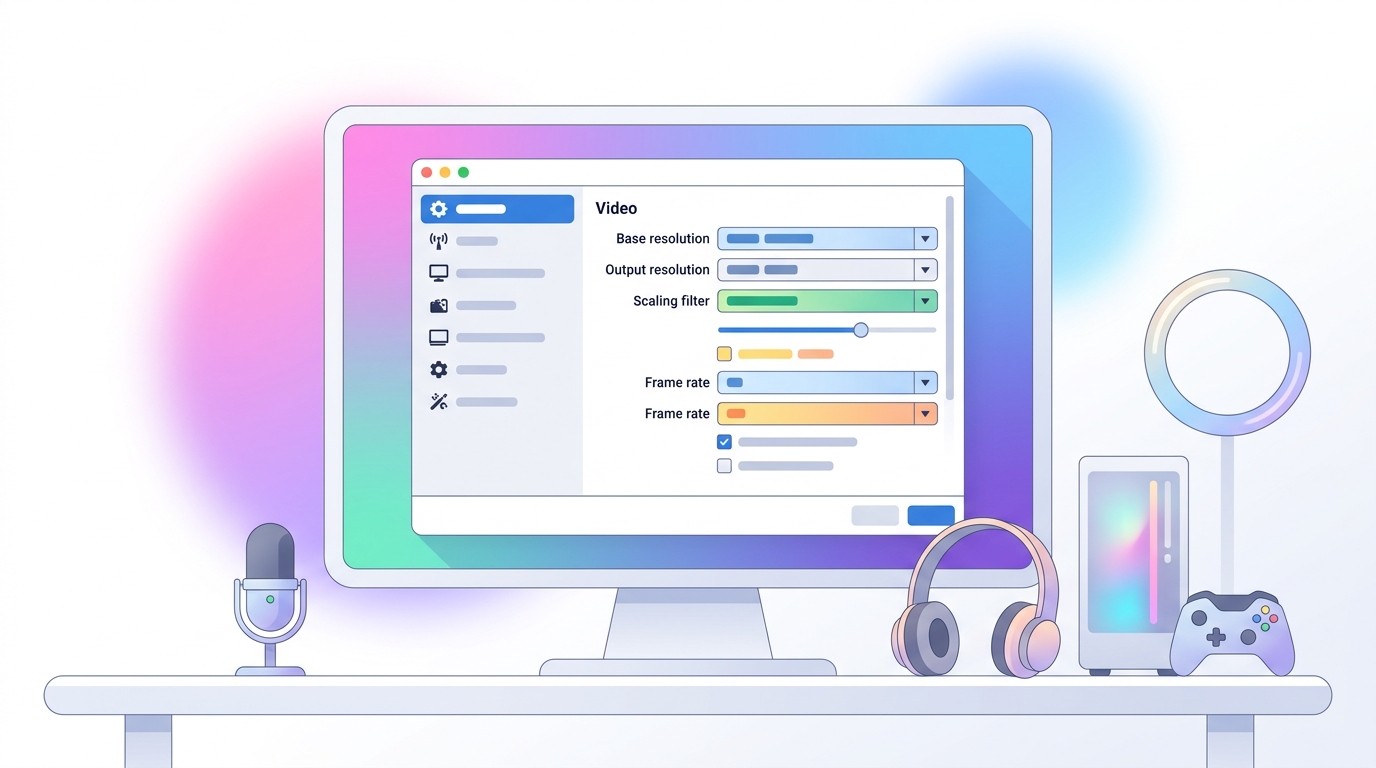
OBSでの1080p解像度設定は、まず「設定」メニューから「ビデオ」を選択します。ここで「出力(スケーリング)解像度」を1920×1080に設定します。これで出力される映像の解像度が1080pに設定されます。
設定を行った後は、必ず配信テストを行い、実際にどのように見えるかを確認してください。テスト中に問題が発生した場合は、先に設定した解像度が正しく適用されているかを再確認してみましょう。
1080p設定後には必ずテスト配信を行い、映像が期待通りに表示されるか確認しましょう。
60fpsでスムーズに配信する方法
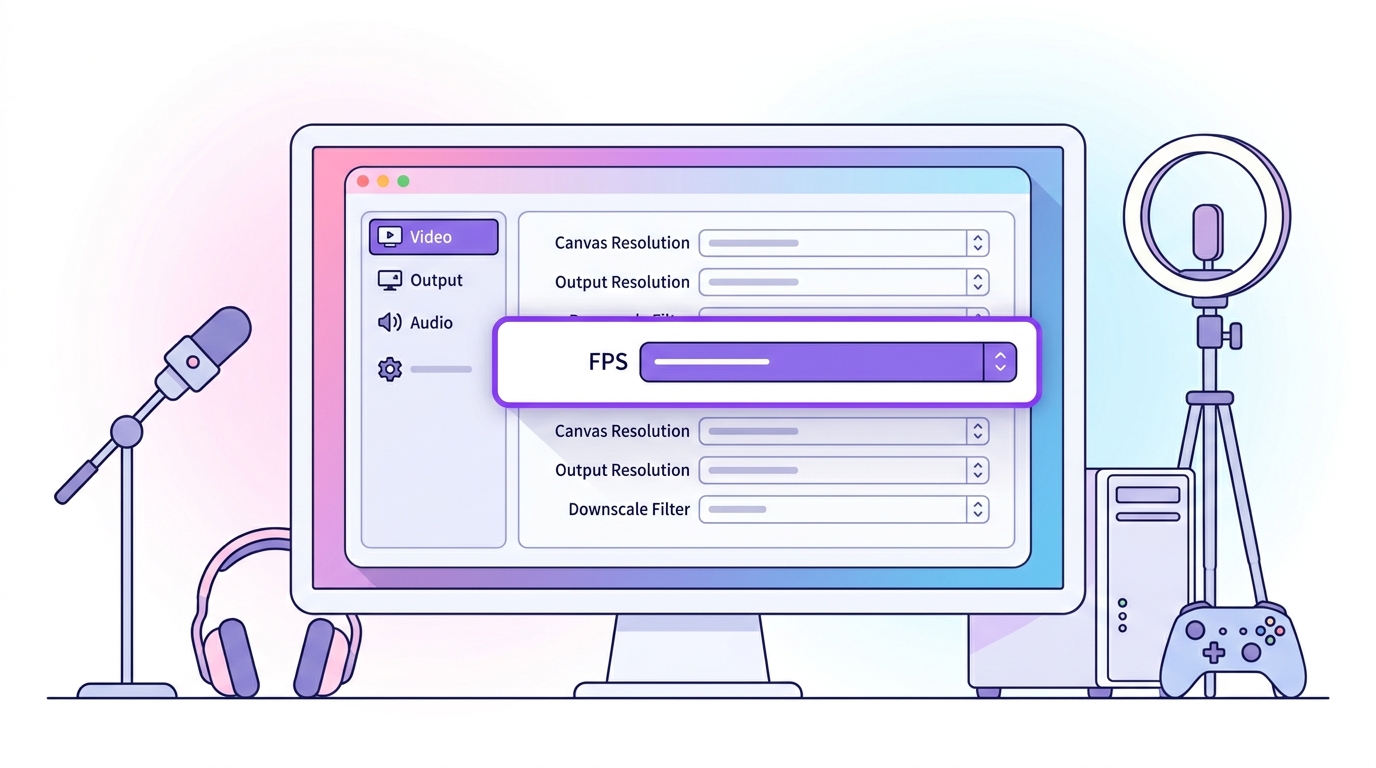
60fpsの設定は、OBSの「設定」メニューから「ビデオ」に進み、「FPS値」のドロップダウンメニューから60を選択します。これにより、映像が毎秒60フレームで出力され、滑らかな映像が提供されます。
注意として、60fpsでの配信には相応のPCスペックが必要です。低スペックのPCでは負荷が高くなり、映像がカクつくことがあります。詳細なスペックが気になる場合は、下記のPC要件を確認してください。
60fps設定はPCに高い負荷をかける可能性があります。スペック不足に注意してください。
OBSのビットレート設定例
OBSで配信品質を保つためのビットレート設定は、配信プラットフォームやネットワーク環境によって異なりますが、1080p・60fpsの推奨ビットレートは4500~6000kbpsです。
この設定は、OBSの「設定」メニュー内の「出力」を選択し、「ビデオビットレート」で設定できます。ネットワークに応じて設定を調整し、最適なビットレートを見つけてください。
ネット環境に応じた調整
家庭用回線の場合、アップロード速度の半分以下をビットレートに設定すると安定しやすいです。回線速度テストも事前に行うと良いでしょう。
配信プラットフォームの推奨ビットレートを確認し、それに基づいた設定を行うと安定します。
エンコーダーの選び方
OBSで使用するエンコーダーは、パソコンのハードウェア性能に大きく依存します。高性能なグラフィックカードがある場合は、「ハードウェアエンコード(NVIDIA NVENC)」がおすすめです。
CPUを使用する「ソフトウェアエンコード(x264)」は、グラフィックカードがない場合やCPUが非常に強力な場合に選択します。PCの負荷を軽減しつつ高画質を保つ方法として、ハードウェアエンコードの方が一般的です。
NVIDIAのグラフィックカードがある場合は、ハードウェアエンコードを選択するのが最適です。
配信を快適にするPCスペック
高画質配信をスムーズに行うためには、ある程度のPCスペックが必要です。推奨される最低スペックとしては、Core i5・8GB RAM・GTX 1060クラスのGPUです。
これ以上のスペックがあれば、より快適な配信が期待できます。特にグラフィックカード性能は映像処理に直結しますので、予算に応じて優先的に強化することをお勧めします。
推奨スペックより低いPCでは、設定を調整しても高画質配信が難しい可能性があります。
1080p・60fps配信でのトラブル対策
配信中に映像がカクつく場合や品質が低下する場合は、まずネットワークの安定性を確認しましょう。回線問題が原因であることが多いため、優先接続を使用することを推奨します。
その他、PCのバックグラウンドで動作している不要なアプリケーションを終了し、リソースを配信に集中させることで改善されることもあります。
トラブルを防ぐために、事前にネット回線とPCの状態をチェックしておきましょう。
よくある質問
OBSで1080pと60fpsを設定する方法は?
設定メニューでビデオ解像度とFPSを選び、それぞれ1080pと60fpsに設定します。
高画質配信に必要なPCスペックは?
Core i5以上のCPU、8GB RAM、GTX 1060以上のGPUが推奨されます。
ビットレートはどれが最適ですか?
1080p・60fpsの場合、4500〜6000kbpsが推奨されます。
エンコーダーはどちらを選べば良い?
NVIDIAのGPUを持つPCではNVENC、その他の場合はx264を推奨します。
まとめ
OBSで1080p・60fpsの高画質配信を実現するためには、適切な設定が必要です。解像度やビットレート、エンコーダーの選択など、細部に注意を払いながら設定を進めることで、満足のいく配信品質を得ることができます。
また、配信前には必ずテストを行い、実際の環境で問題がないかをチェックすることが大切です。普段からOBSの設定やPCの状態を見直し、スムーズな配信を心がけましょう。
 あわせて読みたいOBS Studioの使い方を解説|初心者向けステップガイド
 あわせて読みたい個人VTuber収益化の5ステップと方法