OBSを使って高画質の1080p 60fps配信を実現するためには、PCスペックに応じた適切な設定が肝心です。NVIDIA GPUが搭載されたPCではNVENCエンコーダーの使用が推奨されます。これによりCPUへの負荷が軽減され、効率的な配信が可能です。本記事では、初心者でも簡単に自分のPC環境に最適な設定を見つける方法と手順を説明します。これにより、誰でも高品質な配信環境を整えることができるようになります。
この記事の内容
OBSでの1080p60fps配信の基礎知識
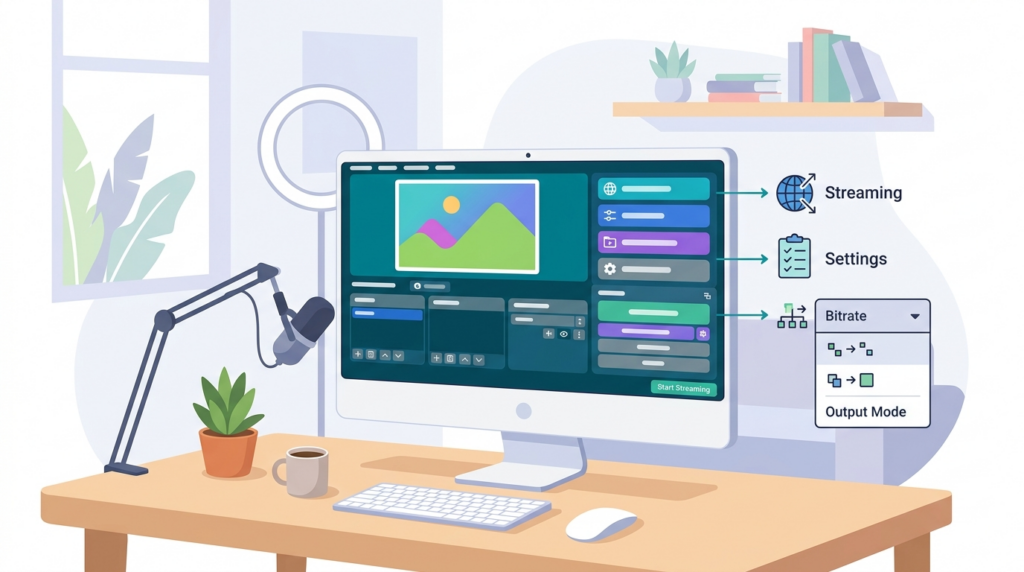
OBSで1080p60fps配信を行う際には、いくつかの基本的な用語を知っておく必要があります。まず、「1080p」は解像度を示し、フルHD(1920×1080ピクセル)を指します。そして「60fps」は1秒間に60フレームの映像を送信することを意味します。これにより、スムーズで高品質な映像配信が可能になります。
次に、1080p60fps配信で推奨されるビットレートは4500kbpsから6000kbpsです。(参照:OBS高画質配信の設定ガイド) このビットレートは、映像の細かいディテールを捉えながらストリーミングを行うために必要なデータ転送速度を決定します。PCの性能やインターネット回線速度によって設定を調整することが大切です。
エンコーダーの選定
OBSではエンコーダー選びが重要です。エンコーダーには大きく分けてNVENCとx264の2種類があります。NVENCはNVIDIAのGPUを使用したハードウェアエンコーダーで、主にCPUの負荷を軽減する役割を果たします。これに対し、x264はCPUを使用するソフトウェアエンコーダーで、より高いPC性能が求められます。(参照:We Streamer)
PCスペックによる設定例として、NVIDIA GPUを搭載している場合はNVENCを選ぶことが推奨されます。低スペックのPCでは、x264を使用する際にフレームドロップが起こりやすくなるため、NVENCが安定した配信に適しています。逆に、対応するGPUがない場合はx264を使うしかありませんが、CPUの負荷を監視しながら設定を調整してください。
初心者でもできるOBS設定手順
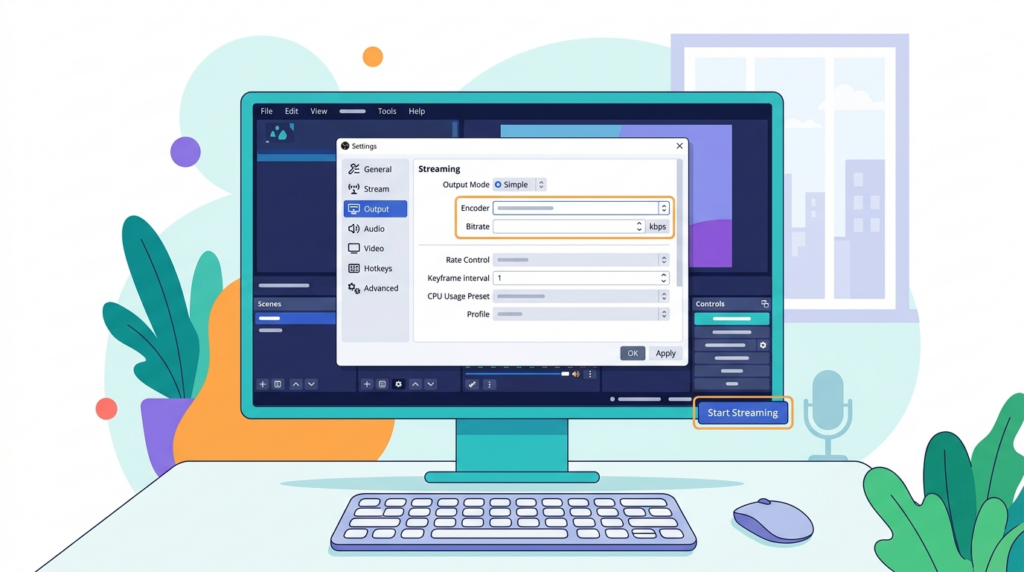
OBSで1080p60fps配信を行う際には、いくつかの基本的な用語を知っておく必要があります。まず、「1080p」は解像度を示し、フルHD(1920×1080ピクセル)を指します。そして「60fps」は1秒間に60フレームの映像を送信することを意味します。これにより、スムーズで高品質な映像配信が可能になります。
次に、1080p60fps配信で推奨されるビットレートは4500kbpsから9000kbpsです。このビットレートは、映像の細かいディテールを捉えながらストリーミングを行うために必要なデータ転送速度を決定します。PCの性能やインターネット回線速度によって設定を調整することが大切です。
エンコーダーの選定
OBSではエンコーダー選びが重要です。エンコーダーには大きく分けてNVENCとx264の2種類があります。NVENCはNVIDIAのGPUを使用したハードウェアエンコーダーで、主にCPUの負荷を軽減する役割を果たします。これに対し、x264はCPUを使用するソフトウェアエンコーダーで、より高いPC性能が求められます。(参照:We Streamer)
PCスペックによる設定例として、NVIDIA GPUを搭載している場合はNVENCを選ぶことが推奨されます。低スペックのPCでは、x264を使用する際にフレームドロップが起こりやすくなるため、NVENCが安定した配信に適しています。逆に、対応するGPUがない場合はx264を使うしかありませんが、CPUの負荷を監視しながら設定を調整してください。
ネットワーク環境の確認と設定
高品質の1080p60fps配信を成功させるためには、安定したネットワーク環境が不可欠です。この設定を行うには、まず自身のインターネット速度を正確に把握する必要があります。ここでおすすめなのが、無料で利用可能なSpeedtest.netを使ったインターネット速度の測定です。このツールを使用することで、簡単に下り速度、上り速度、通信の遅延(ピング)を計測できます。配信において特に重要なのは上り速度で、配信準備の第一歩として精密に計測しましょう。
ビットレートと回線速度の目安
OBSでのビットレート設定にあたって、回線速度が重要な指標となります。1080p60fpsでの配信には、4500〜9000kbpsのビットレートが推奨されていますが、安定した配信を行うためには、回線の上り速度がその1.5倍以上あることが理想です。例えば、ビットレート6000kbpsの設定で配信する場合、上り速度は9Mbps以上が推奨されます。これにより、突然の速度低下による配信の途切れを防ぐことができます。(参照:OBS Studio完全設定ガイド)
安定通信のための注意点
高品質配信を維持するためには、定期的なネットワークの速度測定と、配信中に使用しないデバイスの回線利用を控えることが重要です。特にWi-Fiを利用している場合は、有線接続に切り替えると通信の安定性が向上します。また、現実的には家庭内で他のデバイスとの共有による影響も考慮すべきですので、配信中は他のデバイスで大容量のファイルダウンロードやストリーミングを避けることをおすすめします。このような小さな配慮が、結果的に視聴者にとって快適な配信体験を提供することにつながります。
1080p60fps配信のテスト配信方法
テスト配信を行うことは、OBSで設定した1080p60fps配信が問題なく行えるかを確認するための重要なステップです。まず、OBS Studioを起動し、「配信開始」ボタンの横にある「テスト配信」設定を確認します。通常、この機能は配信用に選択したプラットフォーム上で提供されており、YouTubeやTwitchのダッシュボードを事前に設定しておく必要があります。配信中のリスクを最小限に抑えるために、この事前準備を怠らないことが重要です。
テスト配信中に確認すべきポイントはいくつかあります。まずは映像のカクつきです。十分なビットレートを確保できていない場合、映像がスムーズに再生されないことがあります。具体的な目安として、ビットレートは4500〜9000kbpsで設定します。次に、音声の遅延やノイズがないか確認します。音声ビットレートは160kbpsまたは192kbpsに設定し、サンプリングレートは48kHzを推奨します。(参照:OBS Studio完全設定ガイド)
テスト配信のフィードバック活用方法
テスト配信を行った後は、フィードバックを受け取ることが重要です。プラットフォームによっては視聴者から直接コメントを受け取れる機能があるため、それを活用することができます。特に「映像が止まる」「音が聞こえにくい」といった具体的な指摘があれば、その箇所を中心に解析を行いましょう。
具体的な問題が特定された場合、例えば映像のカクつきがあればビットレートを調整する、音声の遅延やノイズがあればマイク設定およびネットワーク環境を確認するなどの対応を行います。また、この段階で問題が解決できない場合は、さらに詳しいトラブルシューティングが必要になるため、次のセクションで詳述する配信トラブルシューティング事例を参照するのが効果的です。
配信トラブルシューティング事例
ここでは、テスト配信中に起こり得る一般的なトラブルとその解決策を詳しく紹介します。これらの事例は、多くの初心者が直面する課題であり、あらかじめ対策を知っておくことで、問題をスムーズに解決することが可能になります。
画質低下の原因と解消法
配信中に画質が低下し、動画がピクセル化やブロックノイズがひどくなる場合、ビットレートの不足が主な原因となります。推奨されるビットレートは4500〜9000kbpsで、この範囲に設定することが重要です。YouTubeでは通常、6000kbpsが推奨されます。(参照:1080p60ライブ配信の最適ビットレート)
画質を改善するためには、ネットワークのアップロード速度を確認し、ビットレートを調整することが効果的です。特に、OBSのエンコーダー設定でNVENCを選ぶと、CPU負荷を軽減しつつ高画質を維持できます。この設定はNVIDIAのGPUを使用する場合に有効です。(参照:OBSでのエンコーダー設定)
CPU/GPU使用率が高いときの対策
配信中にCPUやGPUの使用率が高くなると、パフォーマンスが低下し、配信の質にも影響を及ぼします。この問題を防ぐためには、ハードウェアエンコーダーの使用が推奨されます。特に、NVENCを使用することで、GPUの性能を活かしながらCPUの負荷を軽減することが可能です。
また、他のアプリケーションを閉じ、配信のためにリソースを確保するのも効果的です。可能であれば、パフォーマンスモードを有効にし、OBSの設定から品質をMax Qualityに設定することで、GPUを最大限に活用できます。
配信が途切れる原因と解決法
配信が頻繁に途切れる場合、インターネット接続が不安定である可能性があります。この場合、回線速度をチェックし、安定した速度を確保することが必要です。上り速度はビットレートの1.5倍以上あることが推奨されます。(参照:ビットレート設定について)
Wi-Fiではなく有線接続を選ぶと、配信の安定性が向上します。また、配信前にルーターを再起動し、一時的な接続問題をリセットすることも有効です。
OBS設定のポイント
初心者でも最適なOBS設定で高品質な1080p60fps配信を始めるには、基本用語の理解と具体的な設定手順が重要です。まず、自分のPCスペックに応じたエンコーダーの詳細設定を行い、ネットワーク速度をSpeedtest.netで確認します。その後、テスト配信を行い、発生し得るトラブルに対処する準備を整えることで、スムーズな配信が可能になります。
よくある質問
1080p60fps配信で推奨されるネット速度はどれくらいですか?
配信時のビットレートの1.5倍以上の上り速度が必要です。例えば6000kbpsのビットレートなら9Mbps以上と言われています。
OBSでの配信時に音声と映像がずれる場合の対処法は?
音声同期オフセットを調整します。オフセット値は音声の遅延時間(ms)を実際に確認し、OBS設定で補正しましょう。
設定後に画質が悪いと感じた場合、どのパラメータを調整すべきですか?
ビデオビットレートを調整し、NVENCの場合はQualityをMax Qualityにすることで改善することが多いです。
NVENCとx264の違いと選び方は?
NVENCはNVIDIA GPUを使用し、CPU負荷が軽減されます。x264はソフトウェアエンコーダーで、NVIDIA GPUが無い場合に使用されます。OBS Studio完全設定ガイド