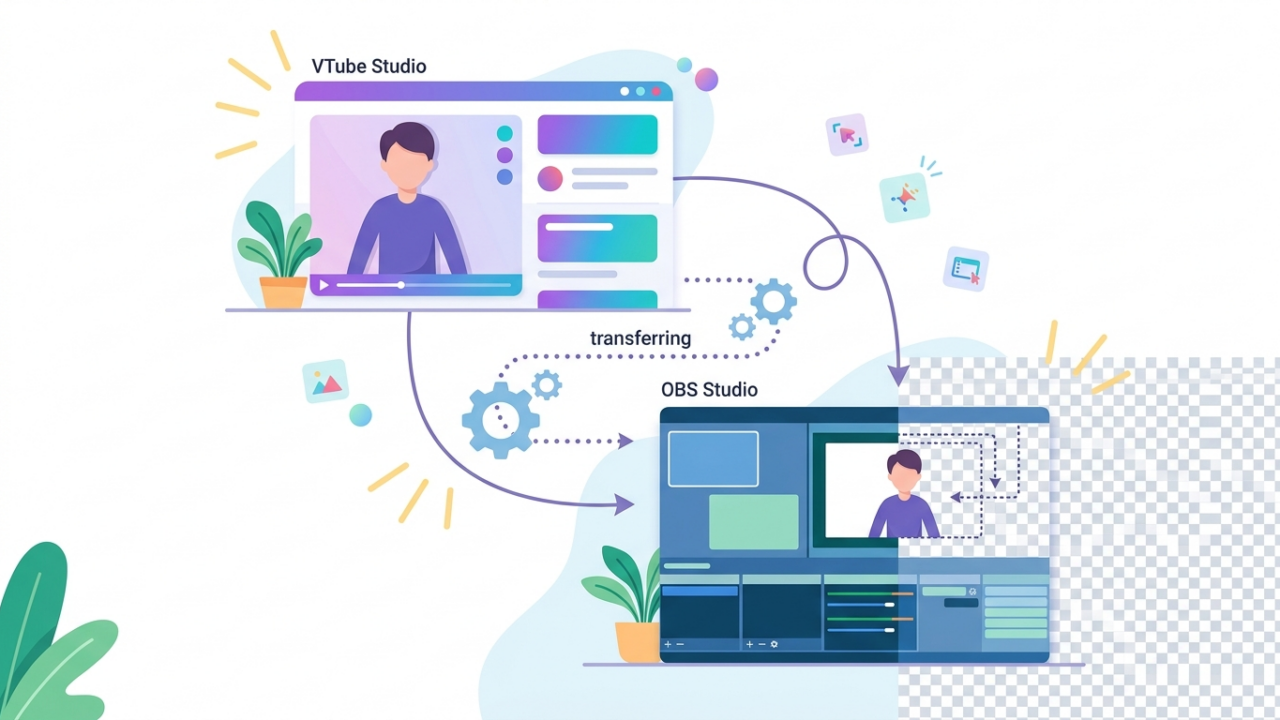
VTube Studioを使い、OBSに背景透過でキャラクターを表示させるのは、VTuber配信の基礎技術です。この技術により、視聴者にクオリティの高い配信を提供できます。本記事では、具体的な設定手順を画像付きで解説し、初心者でも安心して進められるようサポートします。
VTube StudioをOBSに取り込むには、主に「ゲームキャプチャ」モードを選び透過処理を施します。さらに、OBSの背後で透過が保たれるよう、トランジション設定の具体的ヒントも併せて詳解します。完成すれば、約30分から1時間で設定を完了し、配信に臨めます。
この記事の内容
VTube StudioをOBSに映す準備と必要な機材
VTube StudioをOBSで活用するには、まずどちらのソフトウェアもインストールする必要があります。VTube Studioは公式サイトから、OBS Studioは公式ページからダウンロードできます。それぞれのインストールは一般的なソフトウェアと同様に、画面の指示に従って進めてください。ダウンロードにかかる時間は回線速度によります。
快適に両方のソフトを動かすために、最低限必要なハードウェアスペックも確認しましょう。特にCPUはIntel Core i5以上、メモリは8GB以上が一般的に推奨されています。ハードウェアのパフォーマンスを引き出すために、他のアプリケーションはバックグラウンドであまり動かさないようにすることも重要です。これにより、配信中のスムーズな動作を保つことが期待できます。
推奨される機材一覧
VTuber活動において必要とされる機材は以下の通りです。まず、高品質のWebカメラがあれば、モデルの動きを細かく反映できます。一般的に参照元などが人気です。また、音声をクリアに配信するためにUSB接続のマイクが必要です。特にBlue Yetiマイクは広く支持されています。その他に、ちゃんとした映像処理を行うためのグラフィックボードも重要で、NVIDIA GeForce GTX 1660以上が推奨されます。
これらの準備を整えることで、VTube Studioを正しくOBSに映し出す基盤が整います。準備が整ったら、次のステップでVTube Studioでの背景透過設定について詳しく学びましょう。
VTube Studioでの背景透過設定手順
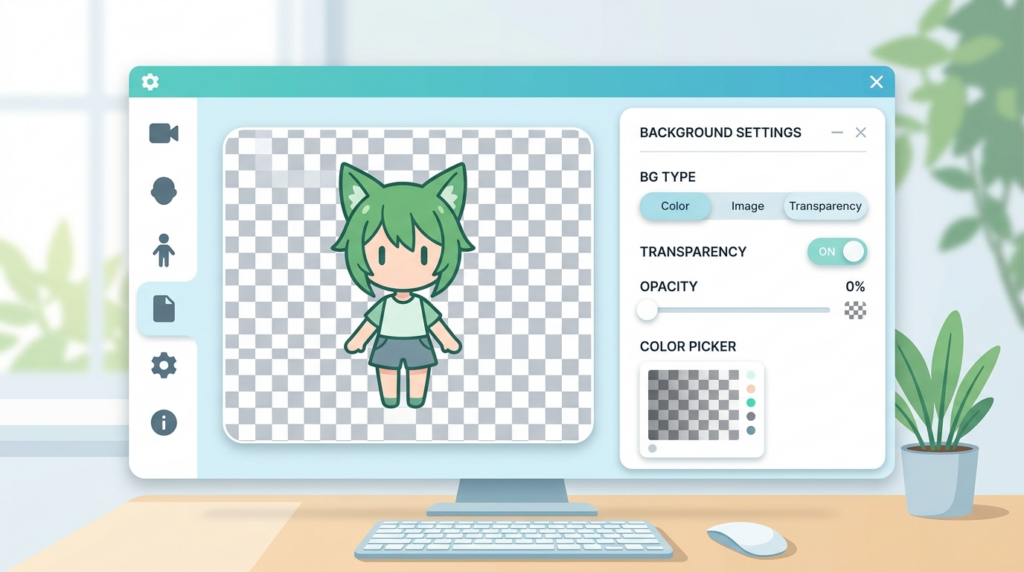
VTube Studioで背景を透過するための設定手順を順序立てて説明します。まず、透過設定を行うために必要な初歩的なステップは、ソフト内の「ColorPicker」を利用して透過オプションをオンにすることです。この設定により、VTube Studioの背景が透過され、OBSでの使用が円滑になります。
具体的には、VTube Studioの設定メニューから背景選択を開き、「ColorPicker」を選んで透過(OBS)オプションを有効にしてください。設定が済むと、キャラクターのみが表示され背景は透明になります。
Chromakeyの色選択と設定詳細
透過設定に関して、もう一つ考慮すべきはChromakey機能の設定です。Chromakeyは背景を特定の色で設定し、OBS側でそれを透過処理する機能です。色選択に迷った場合、一般的にはグリーンスクリーン(緑色)が推奨されますが、背景との相性によって選択が異なる場合があります。設定する際は、背景が最も少ないノイズで透過されることを確認してください。
設定の際に誤って背景色をキャラに多く含まれる色にすると、キャラの一部も透過されるケースがあります。この場合、色を変更して再度透過処理の効果を確認するようにします。配信中のカラーの変動も考慮に入れると、操作が容易になります。
透過設定の失敗例と対策
初心者が犯しがちな失敗例を幾つか挙げます。まず一番多いのは、そもそもColorPickerの透過をオンにしていないことです。この場合、VTube Studioが正常に起動していても、OBS側で背景が表示されたままとなります。必ず初めに透過オプションを確認してください。
また、透過設定が甘く、背景がムラになって残ったりするケースもあります。その際は、Chromakeyの設定を調整し、クリアな透過が得られるように設定を微調整すると良いでしょう。これらのステップを行うことで、スムーズな配信環境が整います。
OBSにVTube Studioを映す具体手順
VTube StudioをOBSに映し出すための具体手順を説明します。まずは、OBSを起動し、画面の下にある「ソース」欄を見つけてください。ここで「+」ボタンをクリックし、「ゲームキャプチャ」を選択します。この手順は、OBSのソースとしてVTube Studioを追加するための基本的なステップです。
次に、ゲームキャプチャのプロパティ画面が現れたら、モードを「特定のウィンドウをキャプチャ」に設定します。そして「ウィンドウ」でVTube Studioを選びます。この際、ウィンドウの名前が正確に表示されることを確認してください。もしウィンドウが一覧に見つからない場合や、選択しても表示されない場合は、VTube Studioがアクティブな状態であるか、OBSとVTube Studioが同じユーザ権限で実行されているかを確認します。
VTube Studioをゲームキャプチャに設定する手順
ゲームキャプチャの設定を進める際、「透過を許可」にチェックを入れることを忘れないようにしてください。この設定により、VTube Studioの背景透過がOBSに適用されます。チェックを入れたら、画面下部の「OK」ボタンをクリックして設定を完了します。
もし画面に何も表示されない場合は、VTube Studioが正しく起動されていることを確認します。さらに、「ウィンドウ一致優先順序」で「タイトル名のみ」を選択することで表示の問題を解決できることがあります。この設定は、特にVTube Studioのバージョンが新し物や、ウィンドウ名が変わる場合に有効です。
OBSでの透過設定と不具合解消法
OBSでVTube Studioを使用する際、背景透過の設定を正しく行うことは非常に重要です。まず、透過設定ですが、OBSの「ソース」から「ゲームキャプチャ」を選択し、「プロパティ」で「透明色を許可」にチェックを入れます。これを行うと、背景が透明になり、VTube Studioのモデルだけが画面に表示されるようになります。(参照:VTuber配信のためのOBSの設定方法)
輪郭が汚くなる場合の対処法
アバターの輪郭がギザギザになる問題は、非常に一般的です。これは、透過の精度が不十分な場合に発生します。対策として、まずVTube Studio内の背景設定を見直し、可能であれば透過(OBS)をオンにしてください。さらに、OBSの「フィルター」から「クロマキー」を使用し、カラースペースや滑らかさを微調整することで、輪郭を綺麗に保持できます。(参照:VTube Studio + OBS設定ガイド)
透過設定時の一般的なミスと回避方法
透過設定時の一般的なミスには、間違ったソースを選択することがあります。必ず「特定のウィンドウをキャプチャ」モードでVTube Studioのウィンドウを選びましょう。また、必要に応じてOBSのウィンドウ一致優先順序を「ウィンドウタイトル名のみ」に設定すると、他のソフトウェアの影響を受けずに表示されます。
さらに、Spout2プラグインを導入していない場合、これが透過に影響する可能性があるため、追加することも考慮するべきです。
配信中に透過を維持するためのヒント
配信中に背景透過を維持するためには、OBSのトランジション設定が重要です。トランジションとは、シーン間の切り替え効果を指し、適切に設定しないと透過が失われることがあります。まず、OBSの「シーントランジション」メニューから「カット」や「フェード」などを選択し、効果が適用される時間を0.5〜1秒程度に設定しましょう。これにより、シーン切り替え時の負荷を軽減し、透過状態を維持しやすくなります。
よくある透過トラブルとその対策
ライブ配信中に背景透過が崩れる主な原因は、ソフトウェアの設定ミスとシステムリソースの不足です。特に視界に別のウィンドウが映り込むことが透過失敗の原因となり得ます。OBSで「特定のウィンドウをキャプチャ」にし、VTube Studioのウィンドウを明示的に選びましょう。また、配信前にはCPU使用率を確認し、不要なプログラムを終了してリソースを確保することも大切です。
配信前の最終確認チェックリスト
- OBSで使用しているウィンドウキャプチャ設定が正しいことを確認する。
- 「トランジション」効果がシンプルで短時間に留まっているか確認する。
- 余計なリソースを使用していないか、タスクマネージャーでCPU使用率をチェックする。
- VTube StudioとOBSの接続状況を確認し、双方のソフトが最新の状態にアップデートされていることを確認する。
透過設定の活用
VTube StudioとOBSの連携を通じて、透過設定を効果的に活用し、配信の質を向上させましょう。具体的な設定手順やトランジション設定の工夫により、配信中の透過状態を安定的に維持する方法を理解できました。次は、設定を実践し、実際の配信でスムーズな映像を届ける段階です。他の配信ソフトでも応用し、自分独自のスタイルを模索してみてください。
よくある質問
透過設定がうまくいかない場合の確認ポイントは?
VTube Studioの「ColorPicker」で透過がオンになっているか確認し、OBSのゲームキャプチャで透過を許可にチェックを入れることです。
Chromakey以外で背景を透過させる方法はありますか?
Spout2プラグインを使用すると、VTube StudioとOBS間で直接データを共有し、背景を透過できます。
OBSでの透過設定が維持されない原因と対策は?
原因はソフトの未更新か設定ミスです。OBSと全プラグインを最新にし、設定を再確認するのが良いです。
トラブル解消に役立つ追加リソースはありますか?
「VTube Studio + OBS設定ガイド」や「VTuber配信のためのOBSの設定方法」などのオンラインガイドが役立つと言われています。