生放送や録画配信において音質は視聴体験の決め手になります。特にノイズや音声のばらつきは、配信者にとって悩みのタネです。本記事では、OBSを用いてノイズを抑え、音声の強弱を均一にする具体的な方法を紹介します。OBSにはノイズを常時軽減する「ノイズ抑制フィルタ」と、特定音量以下をカットする「ノイズゲート」が備わっており、これらをうまく活用することで音質の改善が可能です。PCのスペックに応じたフィルタの選択肢として、RNNoiseやSpeexといった選択肢も解説します。
この記事の内容
OBSのノイズ抑制フィルタの設定方法
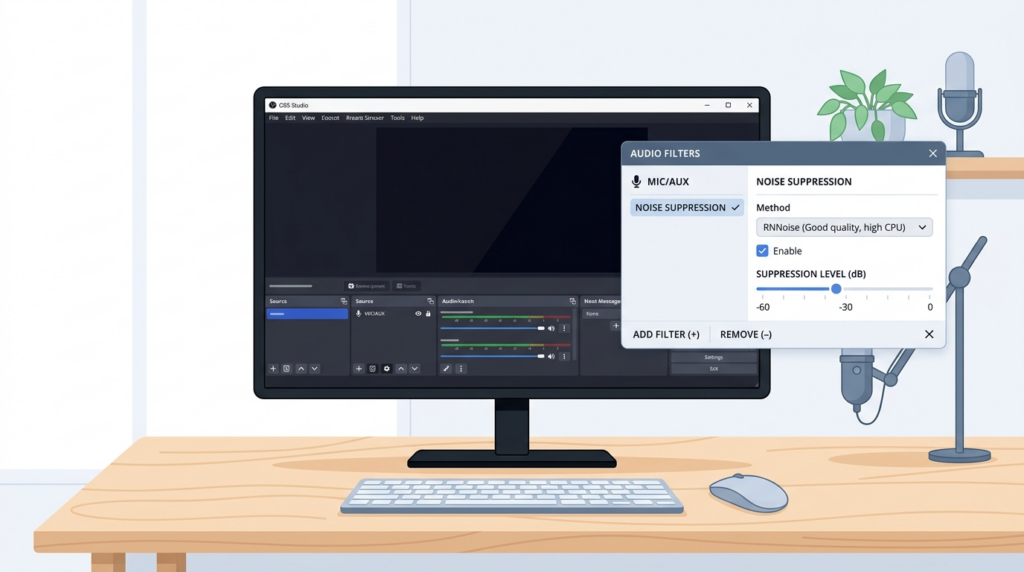
OBS(Open Broadcaster Software)でのノイズ抑制フィルタの設定は、配信の音質を高めるために重要です。まずはノイズ抑制フィルタを追加する手順を具体的に見ていきましょう。OBSを開き、右クリックで音声ミキサーの音声ソースを選択し、「フィルタ」をクリックします。次に「+」ボタンを押し、「ノイズ抑制」を選択します。
ここで「RNNoise」または「Speex」を選べます。高性能なPCを使用している場合は高品質な「RNNoise」を、低スペックなPCでは軽量な「Speex」を推奨します。(参照:OBSでノイズを抑えるマイク音声フィルターの設定)
ノイズ抑制フィルタの設定値は、抑制レベルを-30dBに設定するのが適当です。この値は一般的なノイズをしっかり軽減しつつ、音声の歪みを最小限に抑えてくれます。ただし、PC性能や配信環境によって違いが出るため、各配信者の環境での微調整が必要です。特に低スペックPCでは、処理が重くなる「RNNoise」よりも「Speex」を使い、抑制レベルを-20dBから-30dBの範囲で調節すると、パフォーマンスが安定します。(参照:OBSノイズ抑制おすすめ設定)
実際の配信でノイズ抑制フィルタを適用した場合の音質変化は大きいです。ノイズ抑制前は、バックグラウンドノイズやエアコンの音がはっきり聞こえてしまうケースが多いですが、抑制後はこれらが大幅にカットされ、音声のみがクリアに伝わります。ただし、過度な設定は音声の自然さを損なう可能性があるため、設定後の音質を必ず確認しながら行うことが重要です。
コンプレッサー設定の基本と具体例
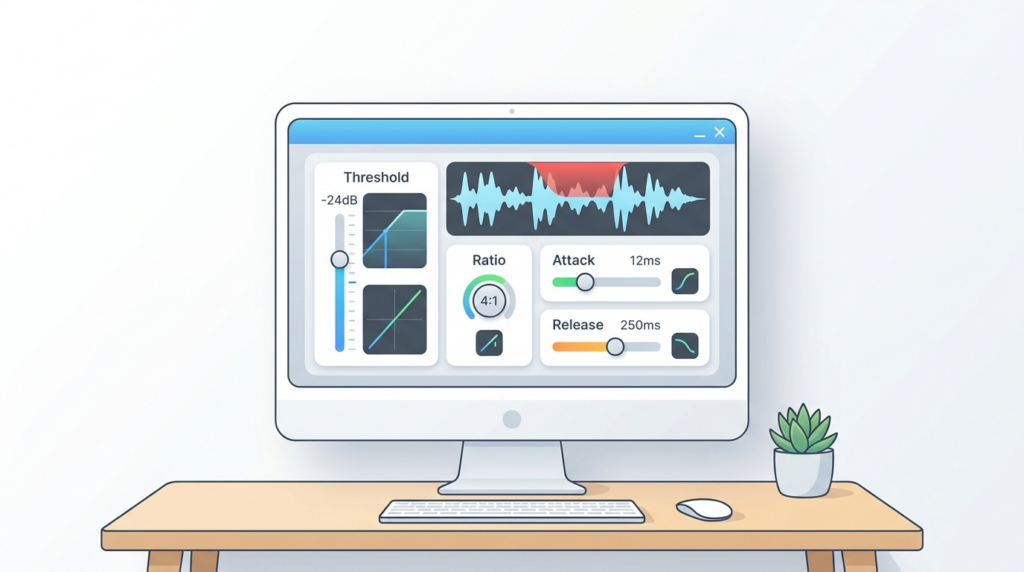
コンプレッサーは音声の質感を向上させるために重要なツールです。OBSでコンプレッサーを適切に設定することで、音声のダイナミクスを制御し、過剰なピックを抑えることができます。ここでは、コンプレッサーの基本的な設定項目について解説します。
コンプレッサーの基本設定項目
コンプレッサーには、主に4つの重要な設定があります。それぞれの項目は、音声をどのように処理するかに大きく影響します。
- スレッショルド(Threshold): この設定はコンプレッサーが音声を圧縮し始めるポイントを決定します。通常、-18dBが初期設定とされていますが、環境音や録音の特性に応じて-20dBから-16dBの範囲で調整することを推奨します。
- レシオ(Ratio): どの程度音を圧縮するかを指定します。レシオが4:1という設定は、入力音量がしきい値を超えた場合、その超過分を1/4に圧縮することを意味します。一般的には3:1から5:1の範囲で設定します。
- アタック(Attack): 圧縮が始まるまでの時間を設定します。短いアタックタイム(5msから10ms)は音声の鮮明さを保つために有効です。
- リリース(Release): 圧縮を終了するまでの時間を決めます。通常、60msから120msの範囲で設定するのが望ましいです。
これらの設定により、配信の音声は安定し、聴きやすい状態となります。ただし、環境や声質に応じて微調整が必要です。具体的な設定例として、スレッショルドを-18dB、レシオを4:1、アタックタイムを10ms、リリースタイムを80msに設定してみてください。これにより、音声のピークを効果的に制御し、リスナーにとって快適な音質を実現できます。
ノイズ源別の対処法と環境改善策
音声配信で頻繁に問題となるノイズには、主に環境音から生じるものがあります。これには、風の音、キーボードの打鍵音、PCのファン音などが含まれます。これらを防ぐための物理的対策は、有効です。例えば、吸音材を設置することで音の反射を抑え、反響を減少させる効果が期待できます。市販されている吸音材は、壁や天井に簡単に貼り付けられ、1枚あたりおおよそ1000〜3000円で購入可能です。
ノイズ源別の対策
ノイズの具体的な原因に応じた対策が重要です。例えば、PCのファン音が気になる場合、マイクの位置を調整してファンから遠ざけることが効果的です。また、静かなマイクブームアームを使用することで、振動音を軽減できます。キーボードの打鍵音が配信に入る場合は、静音性の高いキーボードへ交換するのも一策です。静音キーボードの価格は、おおよそ5000〜15000円程度で、多くのモデルが提供されています。
これらの物理的対策に加え、OBSの指定機能を活用することで電子的にノイズを軽減することもできます。例えば、「ノイズゲート」では、ノイズのしきい値を設定することで無音時のバックグラウンドノイズを遮断します。具体的には、開放しきい値を-30dB〜-20dB、閉鎖しきい値を-40dB〜-30dBと調整するのが一般的です。(参照:OBSでのノイズゲート設定)
以上の対策を組み合わせることで、大幅にノイズを抑制し、聴き心地の良い音質を実現できます。これらの対策を実施し、ノイズ源を特定し、それに応じた対策を講じることで、配信のクオリティを向上させることが可能です。
設定前後の音質比較と成功・失敗例
配信の音質を改善するためには、設定前後の音質比較を行うことが重要です。ここでは、実際の配信での成功例と失敗例を紹介します。設定が適切であるかどうかを判断するために、実際にリスナーからのフィードバックを受けることも有効です。
成功例:ノイズ抑制による音質向上
ある配信者がOBSの「RNNoise」ノイズ抑制フィルタを設定した場面では、バックグラウンドノイズが大幅に軽減されました。この配信者は高性能なPCを使用しているため、RNNoiseによるCPU負荷が問題にならず、クリアな音質を保つことができました。結果として、リスナーからは「ノイズが消えて、声が聞きやすくなった」と高評価を得ました。
失敗例:ノイズゲートの過剰設定
一方で、別の配信者はノイズゲートの閉鎖しきい値を-20dBに設定しすぎたため、低音の声が途切れ途切れに聞こえてしまいました。これにより、特に静かな場面で声が切れて不自然な印象を与えてしまいました。この経験をもとに、開放しきい値と閉鎖しきい値の調整を適切に行うことが求められます。
ケーススタディとしての注意点
ノイズ抑制設定を行う際には、PCの性能とフィルタの特性を考慮した適切な選択が必要です。低スペックのPCを使用する場合、Speexの抑制レベルを調整しながら軽減を図ることをお勧めします。また、実際の配信においては、一度音質テストを行い、録音した音声を再生して問題がないか確認することが重要です。
配信の音質向上
この記事を通じて、OBSのノイズ抑制フィルタやコンプレッサーの設定方法を把握し、ノイズ源別に適切な対処を行うことが重要であると理解できました。各設定を効果的に活用することで、配信の音質を劇的に改善できます。今後は学んだ知識を活かし、音質向上を達成することを目指しましょう。
よくある質問
ノイズ抑制フィルタとノイズゲートの違いは何ですか?
ノイズ抑制フィルタは常にノイズを軽減しPC負荷が高いですが、ノイズゲートは特定値以下の音をカットします。
低スペックPCで推奨される設定方法は?
軽量な「Speex」を選び、抑制レベルを適度に調整してください。これでPC負荷を最小限に抑えられます。
音質が悪化する原因は何ですか?
ノイズ抑制過剰設定やコンプレッサーのしきい値不適切設定などが音質悪化の原因とされています。