OBS StudioはVTuber配信を始める際の重要なツールですが、その設定プロセスは初めての方にとって複雑です。特に「ウィンドウキャプチャ」を適切に設定しないと、映像や音声の問題が発生する可能性があります。この記事では、OBSの正しい初期設定方法を具体的に解説し、配信を滑らかに開始できるようサポートします。一般的な追加機材費用は数千円程度が目安です。
この記事の内容
OBS Studioのインストールと初期設定
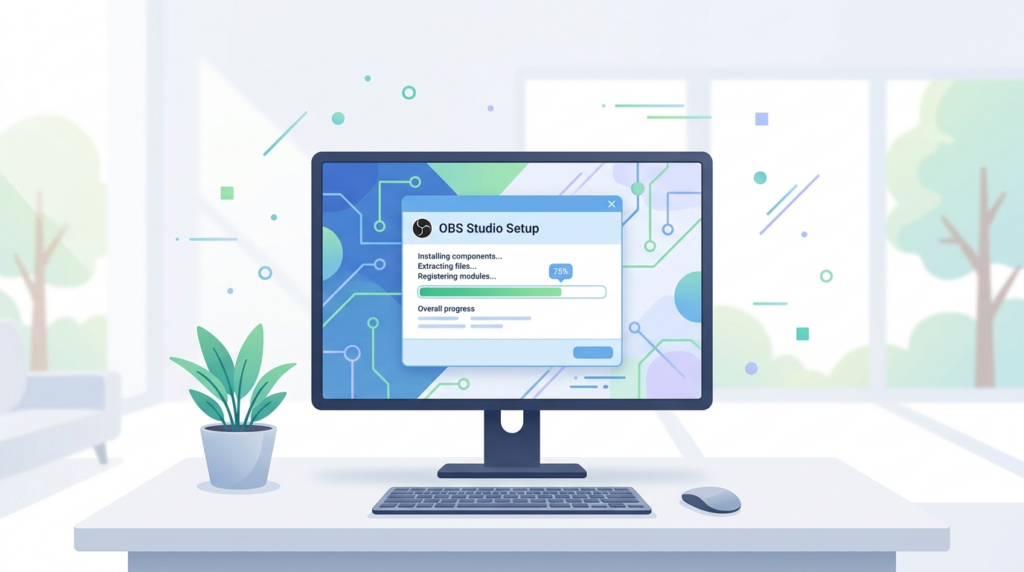
OBS Studioを使ってVTuber配信を始めるには、まず正規の手順でソフトウェアをインストールすることが重要です。OBS Studioは公式サイトから無料でダウンロードでき、主要なOSに対応しています。まず、公式サイトのダウンロードページへアクセスし、自分の使用するOS(Windows、macOS、Linux)のバージョンを選択します。
続いて、ダウンロードしたインストールファイルをダブルクリックし、セットアップウィザードに従って進めます。おおよそのインストール時間は3〜5分です。(参照:公式サイトでのOBS Studioダウンロード方法)
インストールが完了したら、OBS Studioを初めて起動する際に、そのまま初期設定用ウィザードが表示されます。このウィザードでは、配信の目的(例えば、リアルタイム配信や録画)を選択する項目があります。リアルタイム配信を選択する場合、ビットレートを自動的に設定することも可能ですが、一般的には3,000kbpsから6,000kbpsの範囲が推奨されています。これにより配信時の滑らかさと品質を確保できます。
初期設定で必須の設定項目
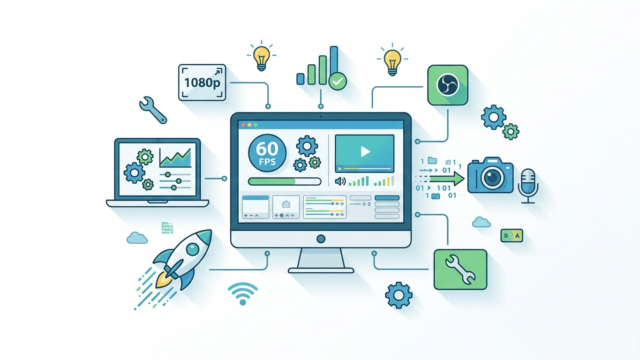
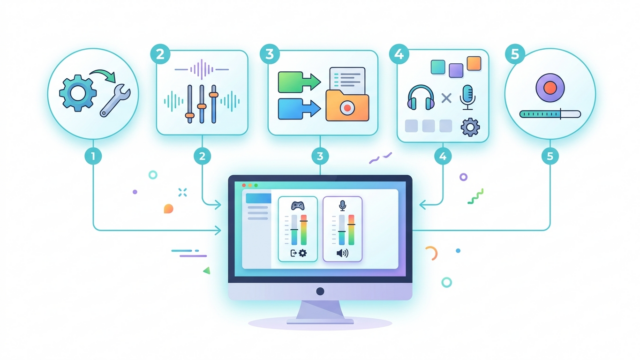
OBS Studioの初期設定では、主に「映像設定」と「音声設定」の二つが重要です。映像設定においては、出力解像度を決定します。配信のクオリティに応じて、720pまたは1080pを選びます。推奨される出力サイズは1280×720または1920×1080です。また、フレームレートは30fpsまたは60fpsに設定すると、一般的な視聴環境に対応できます。
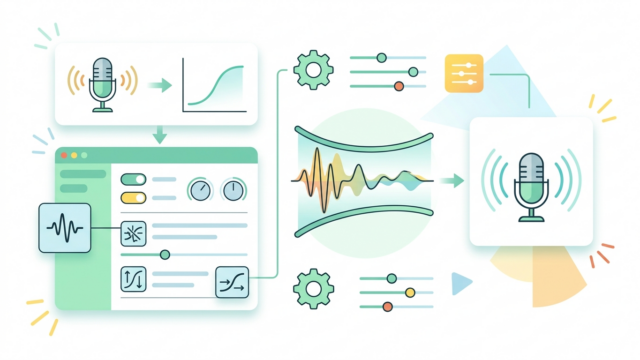
音声設定では、マイク入力のレベルを確認し、BGMの音量とバランスを取ります。マイクの音量はデシベル(dB)で表示されるため、クリッピング(音割れ)が発生しない範囲で調整します。
インストール時のトラブルシューティング
インストール時に発生しがちなトラブルには、ダウンロード中の接続エラーやインストール中のパーミッションエラーがあります。これらを回避するために、インストールする前にインターネット接続が安定していることを確認し、必要に応じて管理者権限でインストールを行います。また、アンチウイルスソフトが原因でインストールが中断されることもありますので、必要に応じて一時的にアンチウイルスソフトを無効にすることも検討してください。
推奨される画質とオーディオ設定
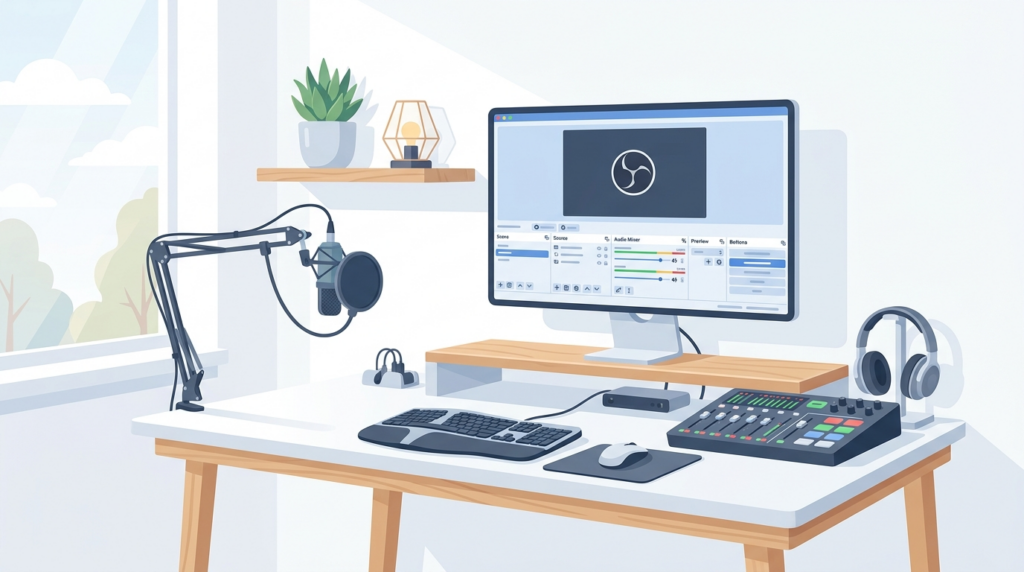
VTuber配信において、視聴者が心地よく視聴できるようにするための画質とオーディオ設定は重要です。ここでは、個人VTuberがOBS Studioを使用する際に推奨される画質とオーディオ設定を具体的に紹介します。
推奨される画質設定
OBS Studioでの画質設定は、使用しているPCの性能やインターネットのアップロード速度に依存しますが、一般的に1080pで60fpsを推奨します。この設定は、ほとんどの視聴者にとって滑らかで高解像度の映像を提供できるため、満足度が高くなります。ただし、PCに十分な処理能力がない場合、720pに設定を下げることでパフォーマンスを改善することが可能です。
音声設定の具体的な数値例
音声設定では、マイクとBGMの音量バランスが重要です。マイクの音量はデシベル表示で-6dBから-3dBの範囲が目安です。一方、BGMは-30dBから-20dBに設定することで、マイクの音声がクリアに聞こえるようになります。これにより、視聴者がVTuberの声を明瞭に聞き取れるようになります。
ビットレート設定とその調整方法
配信画質に影響するビットレートの設定も重要です。1080pで60fpsの配信をする際のビットレートは、一般的に6,000kbpsが推奨されます。(参照:OBSのビットレート設定ガイド)もしインターネットの帯域幅が制限されている場合や、配信がカクつく場合は、4,500kbpsに下げることも検討してください。ビットレートの調整はOBS Studioの「設定」→「出力」メニューから行うことができます。
ウィンドウキャプチャとキャプチャ設定の基本
ウィンドウキャプチャとディスプレイキャプチャは、OBS Studioで使用される2つの主要なキャプチャ方法です。それぞれ目的や利点が異なり、正しく使い分けることでVTuber配信の効率を最大化できます。
ウィンドウキャプチャの設定と特徴
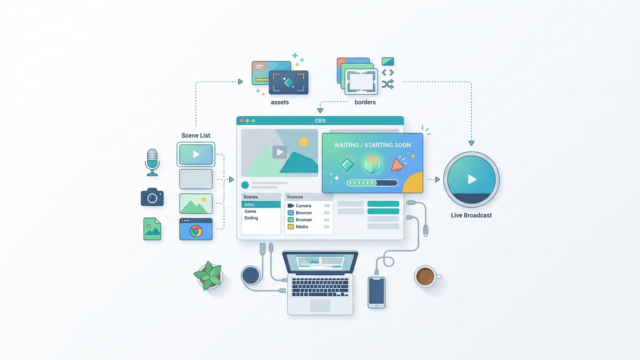
ウィンドウキャプチャは、特定のアプリケーションウィンドウのみを捉える方法です。この機能を設定するには、OBS Studioを開き「+」ボタンを押して「ウィンドウキャプチャ」を選択し、表示されるメニューで対象のウィンドウを選びます。この際、「透過を許可」にチェックを入れると背景が透過表示されます。(参照:VTuber初心者向けOBS設定ガイド)ウィンドウキャプチャのメリットは、配信者が操作していないウィンドウやデスクトップ全体は映らないため、プライバシーが守られる点です。一方、特定のウィンドウのみなので、別のアプリや画面を切り替えるときには手順が増える可能性があります。
ディスプレイキャプチャの設定と特徴
ディスプレイキャプチャは、画面全体を包括的に捉える方法です。これを設定するには、OBS Studioの「+」ボタンをクリックし、「ディスプレイキャプチャ」を選択、表示されるメニューから対象の画面を選びます。ディスプレイキャプチャの大きな利点は、画面全体を制御可能で、ウィンドウを切り替えてもそのまま対応できる点です。ただし、プライバシー面では注意が必要で、公開したくない情報が映り込まないように心がけることが重要です。
トラブル例と対策法
一般的なトラブルとして、ウィンドウキャプチャで特定アプリケーションが表示されないという問題があります。この場合、まずはウィンドウが最前面にあること、また「互換性を強制」のオプションを試すことが推奨されます。ディスプレイキャプチャを使用中に画面が真っ黒なままの場合、GPUの設定が原因となっていることが多いため、NVIDIAコントロールパネルを開き、OBS Studioの使用GPUを変更してみると解決する場合があります。これにより、安定した配信を保つことができるでしょう。
OBS Studioで避けるべき設定ミス
OBS Studioを初めて利用する際に、初心者が陥りがちな設定ミスは多岐にわたります。ここでは、その中でも特に影響が大きいものと、その回避策を詳しく紹介します。初めての配信では最低限、この点を押さえておくことで、配信の質を格段に向上させることが可能です。
ミス1: ビットレート設定の誤り
ビットレート設定は画質に大きく影響します。多くの初心者が、配信のビットレートを充分に設定しないまま低い値で設定してしまい、画質が低下する問題に直面します。推奨されるビットレートは1080pで60fpsの場合、6,000kbpsです。これを基準に、配信プラットフォームに合わせてビットレートを調整してください。。(参照:ビットレート設定ガイド)
ミス2: 音声設定の不備
音声のバランスも、視聴者にとって重要です。初心者がよく陥るミスは、マイク音量とBGM音量のバランス調整を怠ることです。配信中のマイク音量は背景音楽より少し上に設定することで、視聴者が聞きやすい音声になります。OBSの音声ミキサーでバランスを確認し、各配信の前に必ず音声テストを行ってください。。(参照:OBSの音声設定について)
ミス3: ウィンドウキャプチャの設定ミス
OBS StudioでVTube Studioのアバターを表示させる際、多くの初心者がウィンドウキャプチャの設定で失敗します。本来は「透過を許可」にチェックを入れて背景を透過させる必要があります。また、OBSのキャプチャソースでデバイスが正しいかを確認することで、正しく設定されているかをチェックできます。。(参照:ウィンドウキャプチャ設定ガイド)
配信開始前に確認すべきチェックリスト
配信を開始する前に、トラブルを防ぐためにチェックすべき項目は以下の通りです。これらを確認することで、スムーズな配信を実現できます。
OBS Studioのチェック項目リスト
- 配信設定:解像度が1080pまたは720p、フレームレートが30fpsまたは60fpsに設定されていることを確認します。この設定はPC性能やネット回線に応じて調整が必要です。
- 音声設定:マイクとデスクトップ音声のレベルが適切に設定されているかを確認します。マイクの音量が小さすぎる、あるいは大きすぎると音割れを起こすことがあります。
- ウィンドウキャプチャやディスプレイキャプチャの設定:必要なソースが正しく選択され、表示されているかを確認します。「透過を許可」も併せてチェックしてください。
配信プレビューを使用した確認方法
OBS Studioには配信プレビュー機能があります。この機能を活用して配信画面を一度確認し、映像や音声の問題がないか、視聴者と同じ視点でチェックすることができます。特に画面のカクつきや音量バランスが不均衡になっていないかに注意が必要です。
問題がないかの最終確認手法
配信前の最終確認手法として「テスト配信」を行うことをお勧めします。公開ではなく非公開や限定公開設定で実際の配信を短時間行い、パフォーマンスの確認と最終調整を行います。この手法により、配信時に予期しない問題が発生するリスクを低減できます。
テスト配信後には、必ず録画した映像を再生して確認し、視聴者視点での問題がないかを最終的に見直します。これにより安心して本番の配信を始めることができます。
高画質配信を目指すためのステップアップガイド
高画質配信を実現するためには、OBS Studioでの追加設定とデバイスの選定が重要です。まず、配信品質を向上させるための設定を見ていきましょう。ビットレートは、一般的に1080pで60fpsの場合に6,000kbpsが推奨されています。ただし、インターネット接続環境が許す範囲で高めに設定することで、映像の滑らかさと鮮明さを向上させられます。
また、映像エンコーダーをx264からハードウェアエンコーダー(NVENCなど)に変更すると、CPUの負荷を軽減しながら高画質を保てます。(参照:OBSのビットレート設定に関する詳細)
デバイスの選び方
次に、パフォーマンス向上のためのデバイス選びについてです。快適な配信には、高性能のCPUとGPUが求められます。特に、Intel Core i7やAMD Ryzen 7以上のCPU、そしてNVIDIA GeForce RTXシリーズ以上のGPUが選択肢になります。これらのデバイスは、リアルタイムでの動画エンコードや顔認識をスムーズに行うための十分な性能を持ちます。また、メモリは最低でも16GBを搭載することをお勧めします。
プロ向けの高度な設定項目
プロフェッショナルな配信を目指すなら、さらに高度な設定を調整する必要があります。OBS Studioのフィルター機能を活用し、カラー補正やノイズゲート、コンプレッサーを適切に設定することで、映像と音声の品質を細かく調整できます。また、配信中に発生する可能性のあるラグを軽減するため、配信モードをリアルタイムモードに設定することも一つの方法です。この設定により、インタラクティブな視聴体験を維持しつつ、高品質の配信を提供できます。
これらのステップを踏むことで、VTuber配信のクオリティをさらに高めることが可能になります。一方で、各設定を変更する際には、自分の配信環境やハードウェアの限界を考慮し、差異を確認しながら調整を行いましょう。
OBS配信開始の手引き
OBS Studioを用いたVTuber配信を成功させるポイントは、正しい設定と試行錯誤の繰り返しです。正規の手順でソフトをインストールし、推奨される画質やオーディオ設定で視聴者に快適な視聴体験を提供。ウィンドウキャプチャとディスプレイキャプチャの使い分けを理解し、設定ミスを回避することが肝心です。
配信前のチェックリストを活用し確認を怠らないことで、不測のトラブルを防ぎます。これらのステップを踏み次の配信をさらに向上させましょう。
よくある質問
OBS Studioの設定が反映されない場合の対処法
設定が反映されないときは、OBSを再起動するか、設定を保存後、プロフィールを再読み込みします。特に新しい設定は適用されやすくなります。
MacでのOBS Studio設定の特殊なポイント
Macでは、セキュリティとプライバシーで画面録画とマイクへのアクセス許可を必ず与えてください。また、センサーアプリとの相性にも注意が必要です。
OBS Studioの推奨されるPCスペックは?
推奨スペックは、Intel Core i5以上のCPUと、NVIDIA GeForce GTX1060以上のGPUです。メモリは16GB以上が望ましいです。これによりスムーズな配信が可能です。
初心者が配信中によく陥るトラブルとその解決策
音声の途切れや映像のカクつきが多いです。原因はビットレートの設定過多や、CPU使用率の高騰です。解決にはビットレートを下げ、他のアプリを閉じることが重要です。