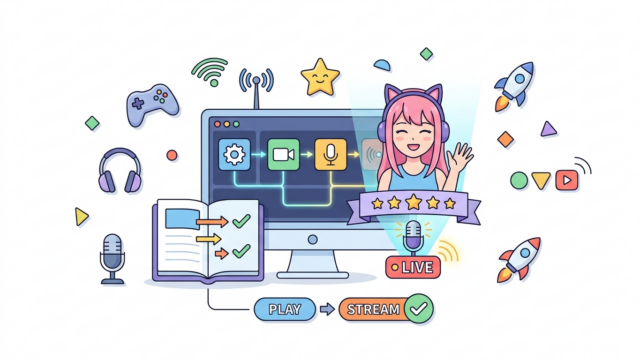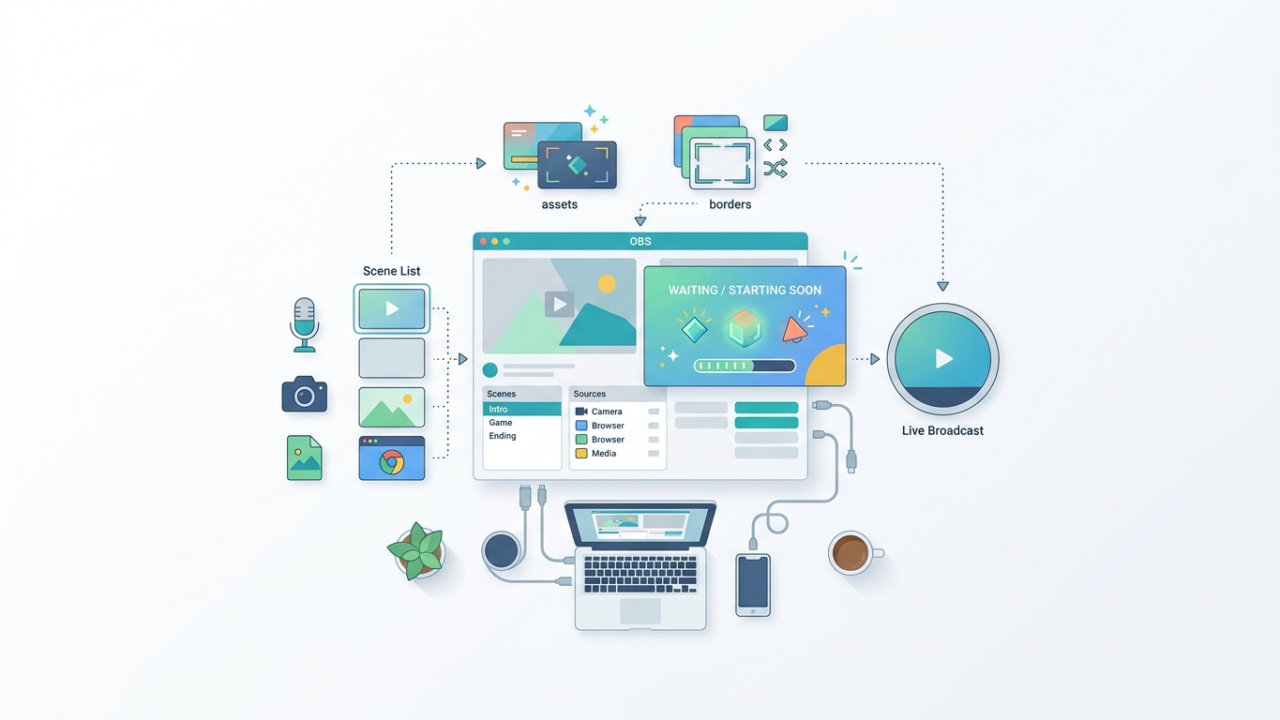
OBSの配信シーン設定に不安を抱えている初心者でも、具体的な手順を知ることでプロフェッショナルな演出を簡単に実現できます。待機画面を『シーン』に追加し、画像や動画を『メディアソース』で設定することで、視聴者への配信開始の予告を確実に届けることが可能です。アニメーションを取り入れるとより視覚的なインパクトを与え、エンゲージメントを高める効果も期待できます。
さらに、AIツールを活用することで、シーン装飾の効率化もできます。これにより、時間を節約しつつも視覚的に魅力的な配信を行うことができるのです。この記事を通じて、OBSでの配信シーン設定の不安を解消し、自身の配信スキルをワンランク上げる手助けをします。
この記事の内容
はじめに:OBSのシーン構成で配信を格上げする方法
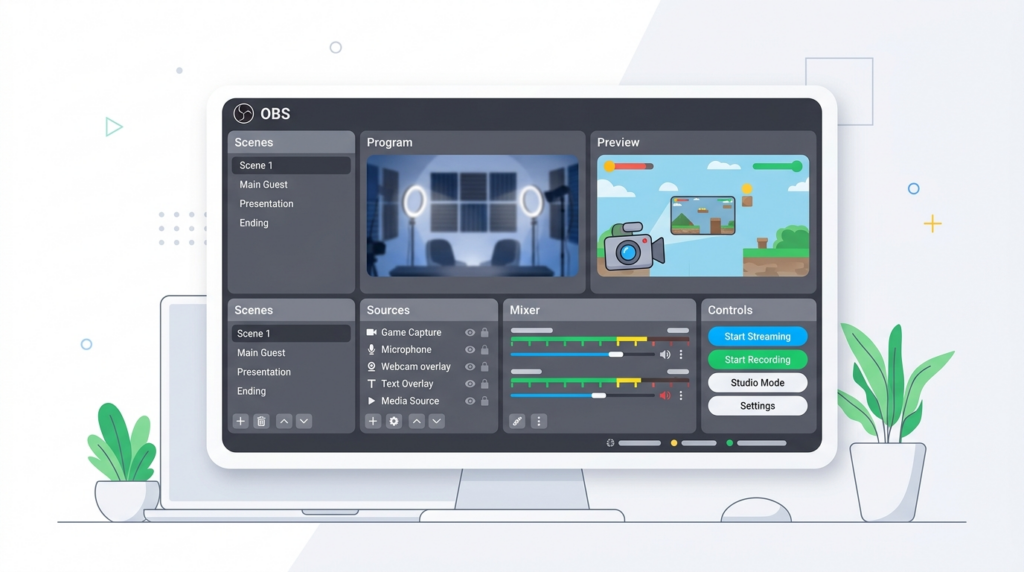
プロフェッショナルな配信を目指すために、OBS(Open Broadcaster Software)を活用したシーン作成は重要です。OBSは無料で利用できる配信ソフトウェアで、多くの配信者が利用しています。シーンとは、配信中に表示する様々な画面(レイアウト)を指し、待機画面、ゲーム画面、雑談画面などを組み合わせて使用します。一つ一つのシーンが、配信者のブランドや配信内容に合わせた印象を視聴者に与える要素になります。
シーンの作成には適切な時間をかけることが求められます。待機画面は視覚的なアピールが重要で、多くの場合、設定には一定の時間がかかります。このように各シーンの作成に要する時間を理解しておくことで、スムーズな配信準備が可能になります。
OBSを使う利点の一つは、シームレスなシーンの切り替えです。配信用の待機画面を設定し、本編開始時には自然にゲーム画面へ移行することができます。この間に視聴者の興味を引きつけることで、エンゲージメントを高めることが可能です。各シーンで使用する素材を自作したり、既存のテンプレートを活用することもできるため、自由な発想でデザインする楽しさもあります。こうした準備が整うことで、プロフェッショナルな配信を実現できるでしょう。
待機画面の具体的な作成手順
待機画面の具体的な作成手順について説明します。待機画面は配信の質を高める重要な要素であり、視聴者に配信開始前の期待感を演出する役割を担います。この作業には一定の時間がかかることがあります。
待機画面の基本設定方法
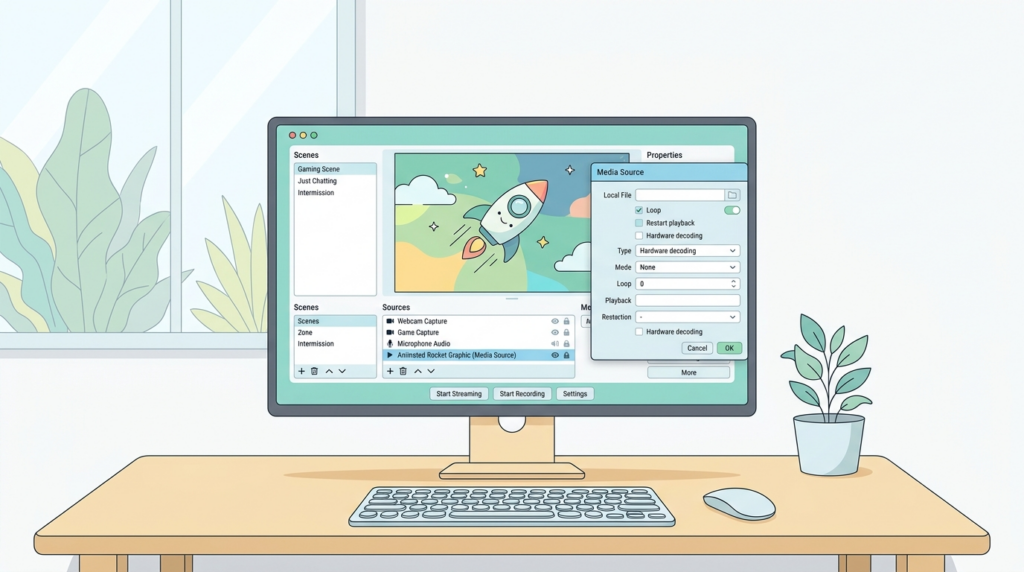
まず、OBSを起動し、『シーン』を追加します。シーン名は「待機画面」と設定します。次に、『ソース』内にある『メディアソース』を選び、追加します。このとき、待機画面用にあらかじめ用意した画像または動画ファイルを選択します。ファイル形式はJPEGやMP4などが適しています。
メディアソースの調整
メディアソースを設定したら、ソースのプロパティを開き、ループ再生にチェックを入れます。これにより、待機画面が配信開始まで繰り返し再生されます。次に『ソース』の項目でサイズや位置を調整し、画面全体に適切に配置されていることを確認します。素材のクオリティに応じた解像度設定を行うことも忘れずに。
配信時の注意点
待機画面を設定する際の注意点として、素材のコンテンツとファイルサイズに気を配ることが重要です。大きすぎるファイルは読み込み速度に影響を与え、エンコーダー負荷を引き起こす可能性があります。また、待機画面には視覚的な動きを持たせることで、視聴者の興味を引きつける効果があります。これにより、視聴者の離脱を防ぎ、エンゲージメントを高めることができます。(参照:OBS配信の待機画面をアニメーションで盛り上げる!設定方法も解説)
雑談画面の設定:視聴者を引きつけるレイアウト
雑談画面の設定は視聴者とのコミュニケーションを円滑にするために重要です。まず設定するレイヤー数ですが、いくつかのレイヤーを使用することが推奨されます。例えば、背景レイヤー、配信者の映像レイヤー、コメント表示のレイヤーが基本構成になります。必要に応じて、アニメーションやウィジェットを追加することで、視覚的な魅力を高めることができます。
視聴者維持のためのテクニックの一つとして、視聴者のチャットを画面上に表示する方法があります。これにより視聴者のコメントがリアルタイムで反映され、双方向のコミュニケーションを促進します。これを実現するためには、OBSのプラグインである『Streamlabs Chat Box』や『Restream Chat』を使用すると良いでしょう。これらのツールでは、フォントサイズやカラーのカスタマイズが可能で、視覚的に見やすく調整できます。
また、特定の素材として、動きのある背景を用いることは効果的です。無料の素材サイトからダウンロードできるアニメーション背景を使用するのが一般的で、視聴者の興味を長時間維持するのに役立ちます。家庭用グリーンバックを使った背景変更なども視覚効果として効果的ですが、適切なライティングとソフトウェアの設定が必要です。これにより画面がプロフェッショナルに見え、視聴者のエンゲージメントが向上します。
ゲーム画面の設定とラグを最小化するコツ
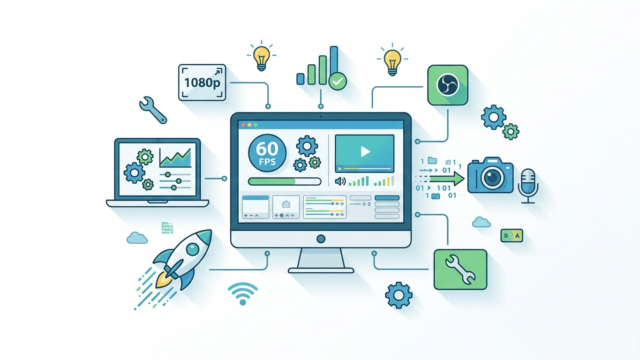
ゲーム配信において重要な要素の一つは、ラグを最小化することです。これを実現するためには、まずOBSの設定を適切に行う必要があります。一般的な方法として、ビットレートを調整し、エンコーダをハードウェア(e.g., NVENCやAMD)にすることで、CPUの負荷を軽減することが考えられます。また、解像度やフレームレートは、多くの場合調整対象となります。
ゲーム画面の設定手順
次に、実際にゲーム画面をOBSに映す手順について見ていきます。まずOBSを開き、「シーン」の中から新しいシーンを作成します。その後、シーンに「ソース」を追加し、ソースタイプとして「ゲームキャプチャ」を選択します。ここで「特定のウィンドウをキャプチャ」にチェックを入れ、プレイするゲームを選択します。これにより、画面がうまく映らないといったトラブルを防ぎやすくなります。
また、ホットキーを設定することで、配信中の操作性を向上させることができます。例えば、「Ctrl+Shift+G」をゲーム画面の表示・非表示に設定したり、「Ctrl+Shift+Q」で他の情報を表示・非表示にするよう設定することが可能です。このようにホットキーを使用することで、配信中の画面操作をよりスムーズに行うことができます。
ラグを最小化するコツ
ラグをさらに低減するためのコツとして、まずネットワークの見直しが挙げられます。有線接続を使用するだけでなく、インターネット回線速度を確認し、アップロード速度が十分であることを確認すると良いでしょう。加えて、オンラインゲームの場合は、ゲーム内の設定でグラフィック品質を調整することで、パフォーマンスが向上し、ラグが減少することがあります。
このように、OBSでの設定を調整し、エンコーダや回線状況に合わせて適切に設定することで、視聴者に滑らかな配信体験を提供できます。
AIツールを活用したシーン装飾の効率化
AI技術の進化により、配信のシーン装飾を効率よく行うことが可能になりました。例えば、Canva ProやAdobe Expressなどのツールは、多彩なテンプレートを提供しており、短時間でプロフェッショナルな見た目のグラフィックを作成することが可能です。これらツールを利用することで、シーンの背景やフレームを手軽にデザインでき、さらにドラッグ&ドロップの操作で直感的に配置が調整できます。
装飾の例として、待機画面を考えてみましょう。AIツールを用いて動的な背景やフォントを使用したカウントダウンタイマーを配置することで、流れるようなデザインを実現できます。待機画面に動きが加わることで、視聴者の興味を引き付ける効果があります。
効率化のメリット
AIツールの活用による最大のメリットは、作業時間の短縮です。従来のデザインが時間を要したのに対し、AIツールを利用することで効率的に作成することが可能となっています。さらに、テンプレートのカスタマイズ機能を使えば、ブランドカラーやロゴを統一して反映させることができ、統一感のある演出が可能です。
また、これらのツールはリアルタイムでの編集やプレビュー機能が充実しており、OBSのシーンに即座に適用できるのも魅力です。
シーン切り替えとテスト配信の注意点
OBSでの配信クオリティを向上させるためには、シーン切り替えを円滑に行うことが重要です。まずは、切り替えに便利なホットキーを設定しましょう。おすすめの例として、F1キーで待機画面、F2キーで雑談画面、F3キーでゲーム画面への切り替えを設定する方法があります。これにより、緊急時や即座にシーンを切り替えたい場合でもスムーズに対応できます。
テスト配信の実施方法
実際の配信を行う前に、必ずテスト配信を行いましょう。OBSにはローカルとして配信を記録する機能が備わっています。設定で『出力モード』を『詳細』に変更し、『録画』タブで保存先を指定することで、オフラインでのテスト配信が可能です。この方法で視聴画面を実際に確認し、音量や画質、切り替えのスムーズさをチェックすることができます。
設定の保存とクラウドサービス
設定の保存にはクラウドサービスを活用することを推奨します。例えば、Google DriveやDropboxのようなサービスを利用すれば、OBSのシーンやソースの設定データを安全にバックアップできます。特に複数のデバイスで配信を行う場合、これらのサービスを通じて設定を同期させると手間を大幅に減らすことができるでしょう。
プロ仕様の配信準備
OBSを用いたプロフェッショナルな配信シーンの設定が整いました。これにより、待機画面や雑談画面、ゲーム画面の効果的なレイアウトが実現し、AIツールを駆使したシーン装飾が効率化されました。次のステップは、配信中にこれらのシーン切り替えとテストを行い、視聴者とのインタラクションを磨き上げることです。継続的な改善を通じて配信の質をさらに高めましょう。
よくある質問
OBSのシーン切り替えに失敗した場合の対処法は?
シーン切り替えの失敗原因は各シーンに誤ったホットキーが設定されている場合が多いです。ホットキー設定を確認・修正し、設定を保存してください。
雑談画面の良い素材はどこで手に入る?
雑談画面の素材はオンラインマーケットプレイスや無料の素材配布サイトから取得可能です。例えば、Envato Elements やPixabayなどがあります。
ホットキーがうまく機能しないときは?
ホットキーが効かない場合、他のソフトウェアとキーが競合している可能性があります。設定を見直し、他のアプリケーションを閉じて試してください。
AIツールを使う際の注意点は?
AIツールでの画像生成は著作権に注意し、商用利用可能なものを選択する必要があります。また、生成結果を確認し、使用シーンに最適化することが大切です。