VTube Studioは、WindowsとMacで使用可能なトラッキングソフトで、Live2Dモデルを直感的に動かすことが可能です。このソフトウェアを用いて精密なトラッキングと正確な表情切替を実現するためには、適切な準備と設定が欠かせません。具体的には、推奨されるカメラやハードウェアの選定から、VTube Studio内での細かいトラッキング調整、トラブルシューティングを通じて、最大限に効率的なパフォーマンスを発揮します。
本ガイドでは、具体的な事例を基に、スムーズな表情切替の設定手順を解説し、よくあるトラブルとその解決策を紹介します。また、効率的なトラッキングテストの方法もカバーし、VTube Studioを使ったVTuber活動が誰でも手軽に始められるようサポートします。これにより、あなたはVTube Studioでより自然なキャラクター表現が可能になり、視聴者に魅力的な配信を提供できるでしょう。
この記事の内容
VTube Studioでのトラッキング調整の重要性
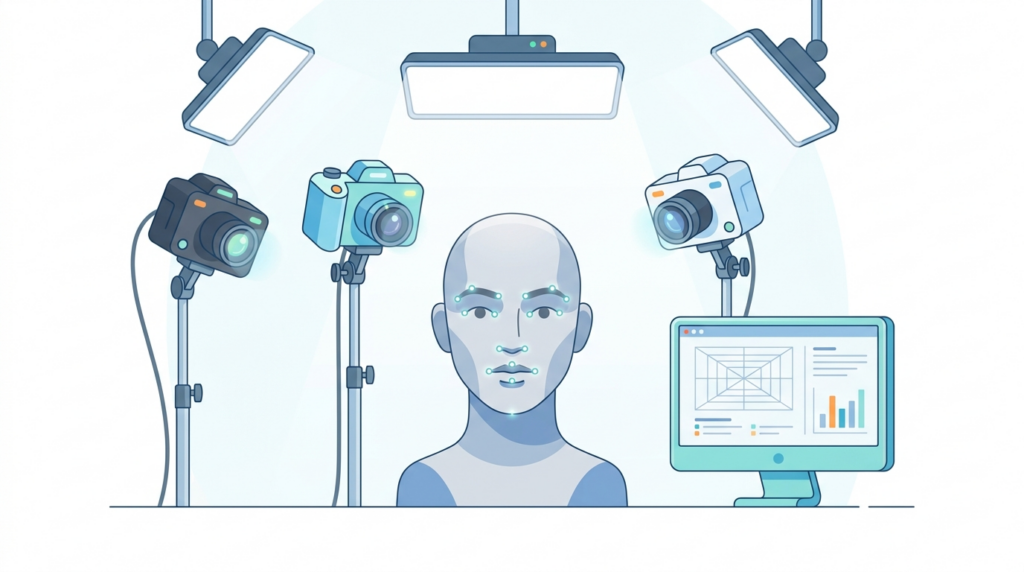
VTuber活動におけるトラッキング調整は、アバターの自然な動作を左右する重要な要素です。特にカメラの位置と光量は大きく影響します。カメラは目線の高さに設置し、安定した光源を確保することで、精度が向上します。自然光を利用する場合、日中の時間帯がおすすめですが、定常的な光が得られない場所では調光可能なLEDライトを活用すると良いでしょう。
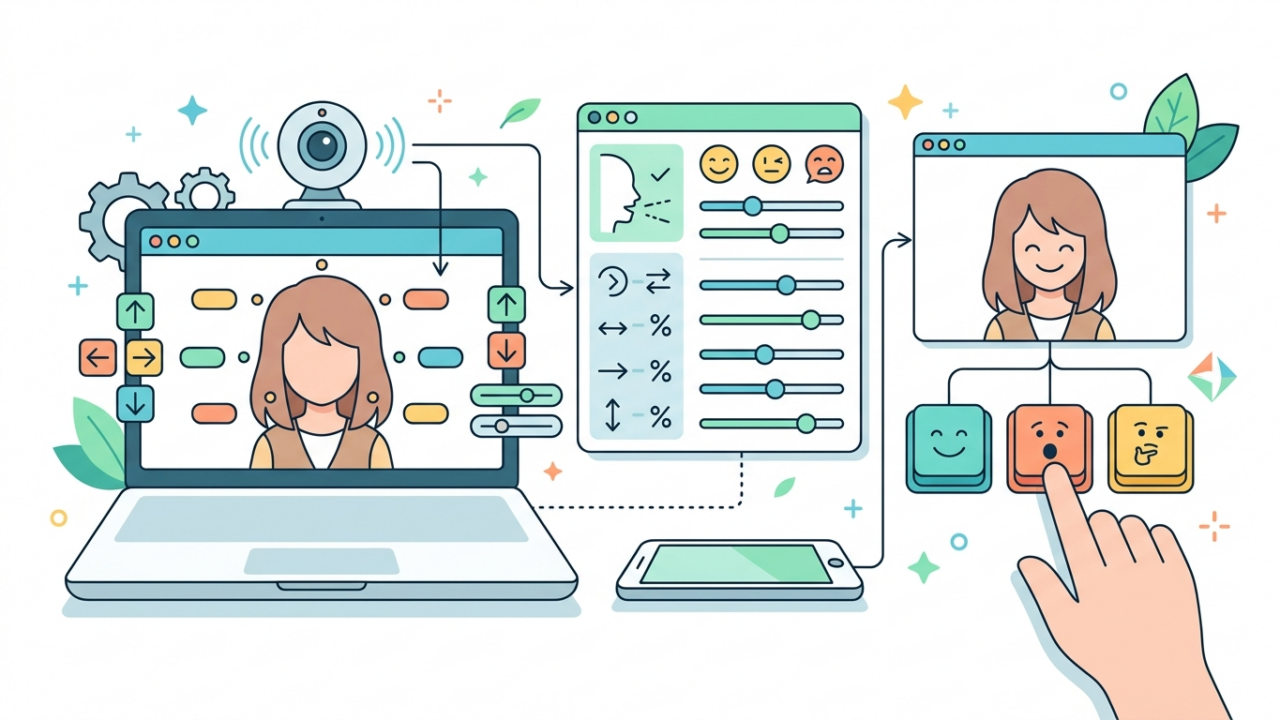
具体的なトラッキング調整の手順としては、まずキャリブレーションを無表情の状態で行うことが重要です。無表情で設定を行うことで、細かな表情の変化をより正確にアバターに反映させることができます。次に、目や口の開閉速度を調整するために、目のトラッキング感度を0.7から1.0の範囲で調整し、口元は0.5から0.8で設定します。この調整により、アバターの表情動作がより自然になります。
推奨されるトラッキング信号値
トラッキング信号値は、動きのスムーズさを決定づける要因の一つです。たとえば、アバターの前後の動きを設定するガチ恋距離の場合、XとYの位置を0から4に、Zの位置を10から15に設定するのが一般的です。これにより、アバターが自然な距離で動くことが可能になります。これらの設定は個人の好みに応じて微調整できますが、まずはこの範囲を基準に開始すると良い結果が得られるでしょう。
トラッキング精度向上のための機材選び
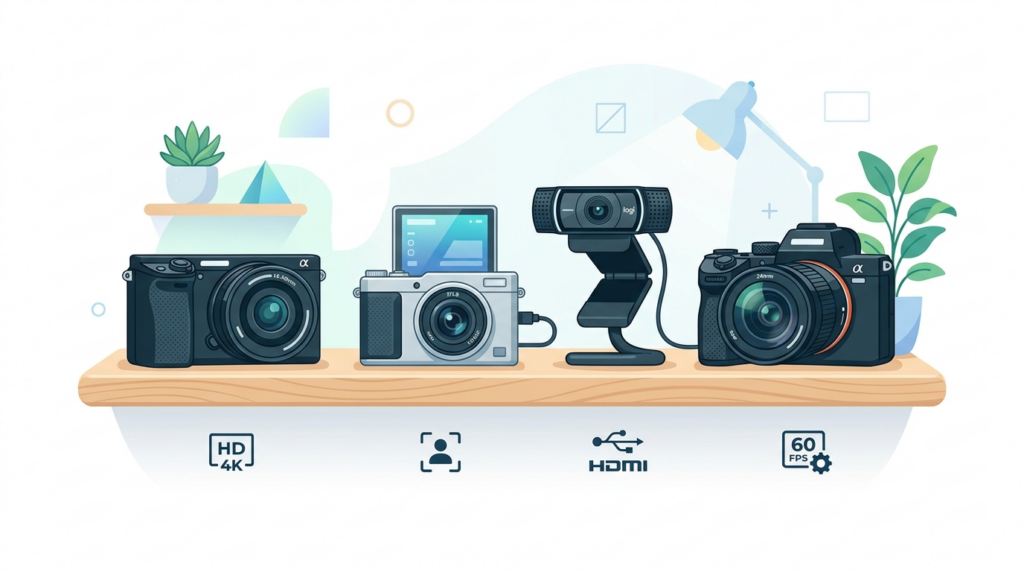
トラッキング精度を高めるためには、適切な機材の選定が欠かせません。特にカメラについては、特定の性能がトラッキングの質に直接影響します。まず、フレームレートに注目することが重要です。推奨されるフレームレートは30fps以上で、可能であれば60fpsを超えるものを選択するのが望ましいです。これによって、動きの滑らかさと表情の繊細さをより自然に表現できます。
次に、具体的に推奨されるカメラ機種を見ていきましょう。一般的にVTuberに人気のあるカメラには、参照元やRazer Kiyoなどがあります。これらは、価格帯として8000円から15000円程度で購入可能です。これらのカメラは、画質やフレームレートのバランスが良く、VTube Studioでのトラッキングに適しています。
カメラスペックがトラッキング精度に与える影響についても理解しておくべきです。特に解像度が高いカメラは、顔の動きや細かな表情の変化をより正確に捉えられます。ただし、高解像度になればなるほど、パソコンの処理能力も必要になります。したがって、自身のPCの性能とも相談しながらカメラを選ぶようにしましょう。カメラの解像度は720p以上を目安に、1080pでの利用がおすすめです。
VTube Studioの表情切替設定手順
VTube Studioでの表情切替設定は、VTuberをより生き生きと見せるために重要なステップです。このセクションでは、表情切替の具体的な設定手順と成功の目安について詳しく解説します。
ホットキーの設定手順
まず、VTube Studioを起動し、Live2Dモデルをロードします。次に、メニューバーから「設定」を選択し、「ホットキー設定」を開きます。ここで、各表情に対応するホットキーを設定します。例えば、「笑顔」をF1、「驚き」をF2に割り当てると1秒以内に切り替わるようになります。
Live2Dモデルでの表情パターン作成例
Live2Dモデルで表情パターンを作成する場合、表情のサンプルとして以下のパターンを検討してください:
- 笑顔
- 怒り
- 悲しみ
- 驚き
これらを作成し、VTube Studioにインポートすることで、即座に切り替えられるようになります。表情のパラメータを調整し、各表情が正確に反映されることを確認してください。
表情切替設定の成功目安
表情切替がうまく設定されているかどうかは、実際の配信でスムーズに切り替えが行えるかで判断します。特にホットキーを押した際に遅延なく表情が変化することが成功の目安です。設定後は必ずテスト配信を行い、ライブでの反応を確認しましょう。
トラッキングと表情切替のよくあるトラブルとリカバリ方法
トラッキングや表情切替の設定が不十分だと、配信で予期しないトラブルが発生することがあります。代表的な問題としては、トラッキング誤作動、表情切替ミス、そしてキャリブレーションの失敗が挙げられます。ここでは、それぞれのトラブルについて原因と解決策を詳しく見ていきます。
トラッキング誤作動の原因と対策
トラッキング誤作動の主な原因は、カメラの位置や設定不足によるものです。特にLightingが不均一な環境では、カメラが顔の動きを正しく捉えられず、モデルが不自然に動くことがあります。このような場合、まずはカメラを顔と水平になるように設置し、十分な自然光や定常光を使用することが重要です。
また、使用するカメラの解像度が低い場合も誤作動の原因になります。推奨される解像度は720p以上で、60fpsでの撮影が可能なカメラを選ぶと良いでしょう。。(参照:VTube Studioの設定方法|モデルの…)
表情切替ミスの具体例と修正法
表情切替のミスは、ホットキーの設定が誤っていることや、表情のしきい値が正しく設定されていないことに起因します。具体的には、ホットキーを押しても意図した表情にならない、もしくは切り替えに遅延が生じるといった問題があります。
この場合、まずはVTube Studioで各表情が設定されたホットキーを確認し、適切なキーに割り当てられているかを見直してください。しきい値は、モデルエディタで再調整できます。目や口の動きをデフォルト設定から微調整することで、スムーズな切り替えが可能になります。
キャリブレーションの失敗例と予防策
キャリブレーションでの失敗は、トラッキングの精度に直結します。特に、キャリブレーションを笑顔や極端な表情で行ってしまうと、モデルの動きに偏りが生じてしまうことがあります。キャリブレーションは、必ず自然な無表情で行うことが推奨されます。。(参照:VTube Studioの使い方。重要なとこ…)
また、開始前にカメラの視野内に不要なものが入っていないか確認し、環境音や反響する音を最小限にすることもポイントです。この設定によって顔の細かな動きにも正確に反応し、自然な表現が可能になります。
効率的なトラッキングテストの実施方法
トラッキング設定が正常に機能しているか確認するためには、効率的なテストが必要です。このテストを実施することで、不具合が事前に検出され、ライブ配信中のトラブルを未然に防ぐことができます。以下に、具体的なテスト手順を示します。
テスト手順と評価基準
まず、環境を整えます。明るさレベルの統一と背景の整理が必要です。次に、VTube Studioを起動し、カメラ設定を確認します。この段階では、光の反射を避けるためのアンチグレアフィルムや、カメラの露出やホワイトバランスを調整することが推奨されます。作業後、表情の変化がトラッキングに正確に反映されているかを段階的にチェックします。自由な範囲で口、目、眉の動きを行い、アバターが正確に追従するかを確認します。
所要時間の目安としては、全体で30分から1時間程度を見込んでおくと良いでしょう。各動作の確認に約5分、必要に応じた調整に10〜20分程度かかることが多いです。
具体的な修正方法
評価基準に基づく修正は、トラッキングにおける具体的な問題を解決します。もし口の動きに違和感がある場合、トラッキングパラメータを調整します。例えば、口の開閉速度が合致していない場合は、パラメータの「リップシンク」を調整すると改善されます。笑顔が不自然な場合は、歪みの原因となる「フェイシャルブレンドシェイプ」の設定を再確認し、表情のミキシングを最適化します。目の開閉が半目で止まる場合、キャリブレーションを無表情状態で再実施し、調整精度を向上させます。
最後に、テスト結果を記録し、次回の調整に役立てることをお勧めします。定期的なテストとフィードバックに基づく改善により、トラッキング精度を高めることが可能です。
高精度なモデル制御
この記事では、VTube Studioを用いたトラッキングと表情切替の正確な手法を詳述しました。これにより、アバターが自然な動きを見せることができ、視聴者に魅力的に映ります。トラッキング精度向上には適切な機材の選定が不可欠であり、その設定においては具体的な手順に従うことが重要です。これらの知識を活用し、あなたのVTuber活動をより魅力的で高精度なものに変えていきましょう。
よくある質問
ウェブカメラ以外でトラッキングできますか?
はい、iPhoneのFace IDトラッキングも利用可能です。これにより非常に細かい表情まで捉えられます。初心者におすすめのVTube Studioのトラッキング方法
表情切替に失敗した場合の復旧方法は?
表情切替失敗時はキャリブレーションを再実施することで改善することが多いです。無表情でのキャリブレーションが推奨されます。VTube Studioの使い方
設定時間を短縮する方法はありますか?
事前に必要な表情セットを整理し、ホットキー割り当てを用意することで設定時間を短縮できます。
表情切替のホットキーはどのキーが最適ですか?
表情切替のホットキーは使用頻度に応じて配置するのが良いでしょう。Fキーやテンキーを利用するのが一般的です。