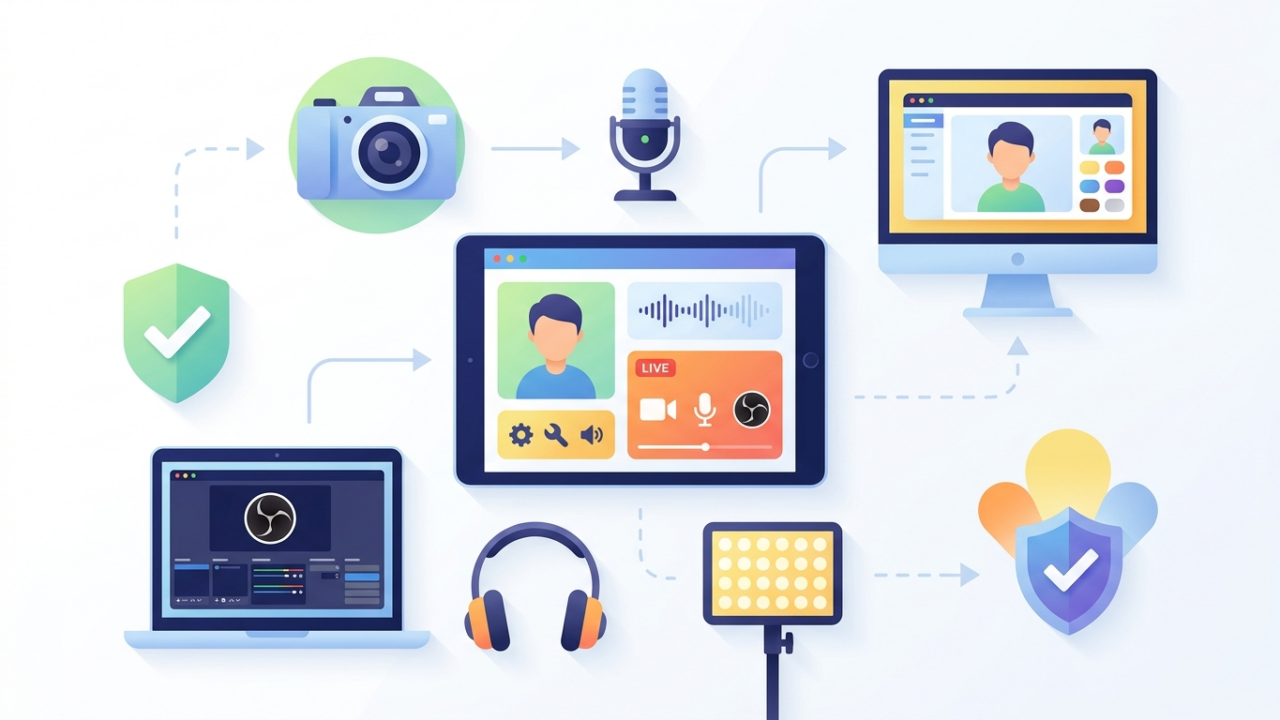
VTuberとしてYouTube配信を効果的に始めるためには、適切な手順と知識が必要です。本記事では、YouTubeチャンネルの構築、OBS Studioの設定、機材選び、ネット環境の整備、そして配信時に直面しやすいトラブルの解決法を具体的に解説します。
この記事の内容
YouTube配信の仕上がりと初期費用を理解しよう
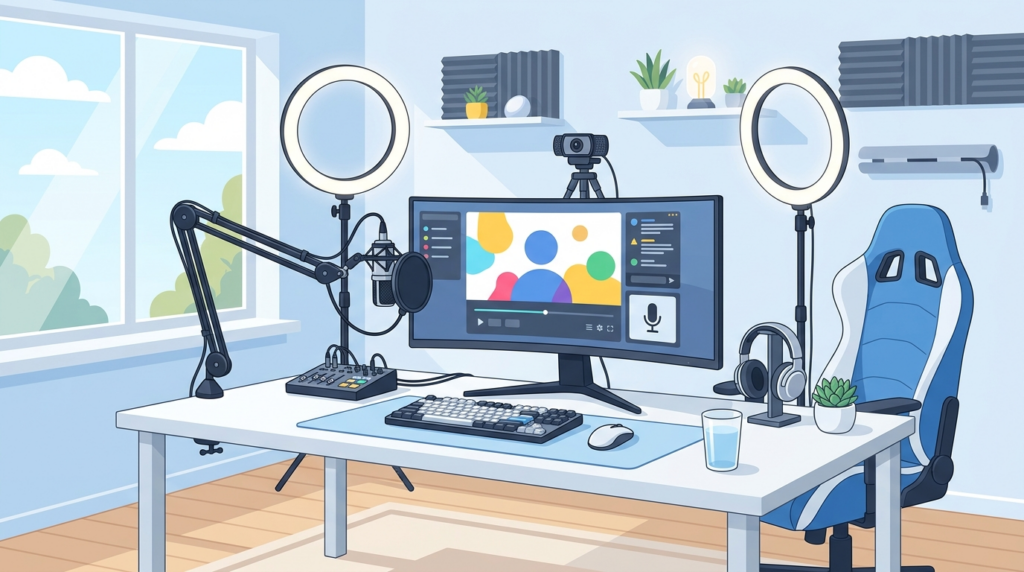
VTuber配信を始めるためには、具体的な機材やソフトウェアにより異なりますが、少なくとも5万円程度の初期費用がかかる場合があります。具体的な内訳を例に挙げれば、バーチャルアバターの作成や関連するソフトウェア、ライセンス料、および配信に必要な機材(マイクやカメラ、照明等)などが含まれます。
次に所要時間についてですが、初期準備には合計で20〜40時間ほどを見積もると良いでしょう。アバターの制作や調整、配信設定、チャンネルの整備やテスト配信などが含まれます。この作業時間は、者のスキルや環境により異なりますが、計画的に段取りを把握することが肝要です。
YouTubeチャンネルとOBS Studioの設定手順
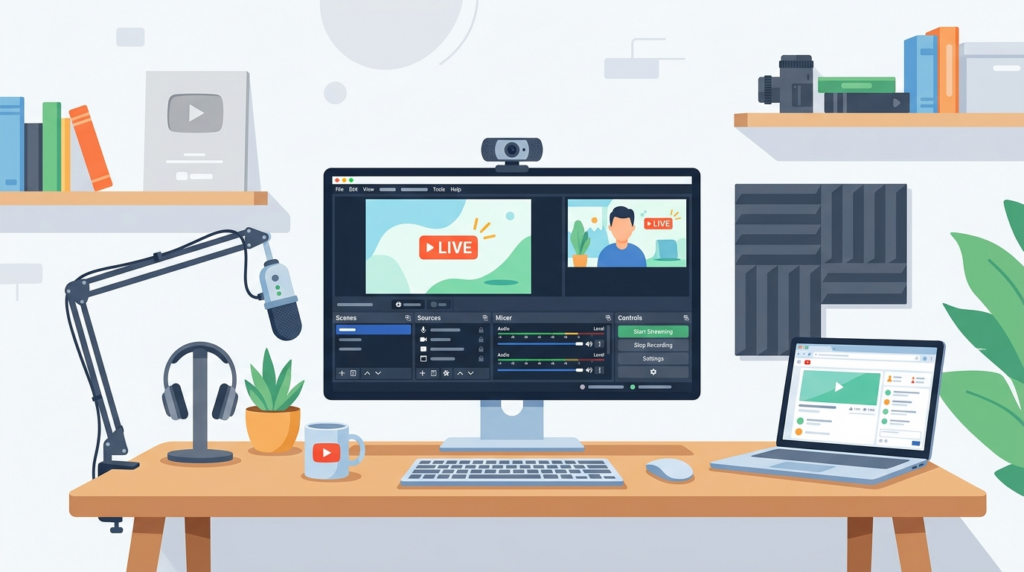
VTuberとしてYouTubeで配信を始めるためには、まずYouTubeチャンネルを作成し、次にOBS Studioを準備することが重要です。この段階では、YouTubeアカウントの取得と、OBS Studioのインストールおよび初期設定を正確に行う必要があります。
YouTubeチャンネルの作成手順
YouTubeチャンネルを作成するには、まずGoogleアカウントが必要です。Googleアカウントを持っていない場合、公式のGoogleアカウント作成ページで登録を行ってください。既にアカウントがある場合は、そのままYouTubeにログインします。ログイン後、右上のアイコンをクリックし、「チャンネルを作成」を選択します。表示される指示に従い、チャンネルの名前とその他の設定を完了します。
チャンネルの設定では、アイコンやバナー画像、概要欄の設定も行います。アイコンは800×800ピクセル以上の画像がおすすめです。バナー画像は2560×1440ピクセルを基準に用意し、視覚的に魅力あるチャンネルを作り上げましょう。
OBS Studioのダウンロードとインストール方法
次に、配信用ソフトウェアであるOBS Studioをインストールします。OBS Studioは公式ウェブサイトから無償でダウンロード可能です。(参照:OBS Studio公式サイトでのダウンロード方法)ダウンロードページでお使いのOS(Windows、Mac、Linux)を選び、指示に従ってインストールを進めてください。
インストールが完了したら、OBS Studioを起動し、初期設定を開始します。起動時に自動設定ウィザードが開かれるため、スクリーン上の指示に従って環境設定を行います。ここで、映像解像度やビットレートの設定を自身の回線速度に合わせて調整しておくことが配信の質を左右します。720p配信で3000kbps、1080p配信で6000kbps程度を目安に設定を行ってください。
OBSとYouTubeの連携にはストリームキーが必要です。YouTubeの「クリエイタースタジオ」内の「ライブ配信の設定」からストリームキーを取得し、OBSの設定画面でストリームキーを入力することで連携が完了します。
配信に最適な機材とインターネット環境の準備
VTuber配信を快適に行うためには、適切な機材と通信環境が不可欠です。まず、音質を向上させるためのおすすめのマイクとしては、USB接続で手軽に使用できるBlue Yetiがあります。価格帯は1万円から2万円程度で、汎用性が高く、多くのVTuberが愛用しています。このマイクは、音質がクリアであるため、視聴者に言葉がしっかりと伝わるという利点があります。
カメラ選びのポイント
次にカメラでは、フェイストラッキング機能を備えたウェブカメラが推奨されます。はその中でも高い評価を受けており、価格は8000円から1万5000円程度です。このカメラは1080pでの撮影が可能で、顔の動きや表情を忠実に捉えることができます。
インターネット環境の重要性
インターネット環境は、配信の安定性に直接影響を及ぼします。最低でも10Mbpsの上り速度が必要で、可能であれば20Mbps以上を推奨します。これは720pや1080pでの配信を安定して行うためです。通信速度が足りない場合、映像が途切れる、遅延が発生するなどの問題が生じやすくなります。
インターネットプロバイダによって、夜間の速度低下が起こることもあります。契約前にISPの評判を確認し、実際に利用している速度を確認しておくことが重要です。契約プランやプロバイダによって異なりますが、光回線を用いると、速度は比較的安定しやすくなります。
初心者でも安心のOBS Studio設定ガイド
今回は、OBS Studioの設定方法について詳しく解説します。このガイドを参考に、VTuber配信を始めるための準備を進めていきましょう。
OBS Studioのインストールと初期設定
まずは、OBS Studioを公式サイトからダウンロードし、インストールを行います。ダウンロード後は指示に従ってインストールを進めてください。インストールが完了したら、OBS Studioを起動します。初回起動時に表示されるセットアップウィザードを使って、推奨の設定を選択することで、迅速に初期設定を行うことができます。
映像キャプチャデバイスの追加
次に、配信で使用する映像キャプチャデバイスを設定します。OBS内の「ソース」タブで「+」アイコンをクリックし、「映像キャプチャデバイス」を選択します。ポップアップウィンドウが表示されるので、デバイス名を入力して「OK」をクリック。続いて、使用するカメラやキャプチャデバイスをドロップダウンメニューから選びます。この際、デバイスが正しく接続されていることを確認してください。
適切なデバイスを選択したら、「解像度/フレームレート」設定で「デフォルト」にセットするか、手動で設定します。通常、フレームレートは30fpsから60fpsを目安に選びます。初心者は解像度を720pに設定すると、安定した配信が可能です。
音声設定の確認
次に音声の設定です。「オーディオミキサー」タブで、デバイスやマイクからの入力音声が見えるので、音量を調節します。音量が高すぎると音割れが生じるため、ゲージが赤くならない程度に調整することをお勧めします。始めのうちは、毎回音声チェックを行ってから配信を開始する習慣をつけると良いでしょう。
OBSの設定手順を完了させれば、配信の基礎が整うことになります。しかし、試験的な配信を通じて各設定が適切に機能するかを確認することが重要です。最初の配信前にプライベートまたは限定公開のモードでテスト配信を行い、問題がないか確認してください。
配信トラブルを防ぐための失敗例と回避策
VTuberとしての初配信は非常に緊張する瞬間ですが、いくつかのよくある失敗を事前に回避することでスムーズに進めることができます。ここでは、よくある失敗例とその回避策を紹介します。
音声トラブル
初配信で最も多いトラブルが音声の問題です。マイクがミュートになっている、音量が小さい、音が途切れるなど、さまざまなケースがあります。対策として、配信前にヘッドフォンを使用して自分の声を確認することが有効です。OBS Studio内の音声ミキサーで、マイクの音量が適切に調整されているかチェックしましょう。また、バックアップとして予備のマイクを用意しておくと安心です。
画質の低下
配信中に画質が悪くなると、視聴者の印象が大きく損なわれます。これは主にビットレートの設定とインターネット回線の問題です。720pでの配信には3000kbps、1080pでは6000kbpsを目安に設定しますが、配信テストを事前に行い、最適なビットレートを確認しておくことが重要です。インターネット速度を定期的にチェックし、速度が十分でない場合はプロバイダの変更やルーターのアップグレードを検討してください。(参照:OBSの設定ガイド)
漏れのある画面共有
ゲームや作業画面を配信する際に、不要な情報やプライバシーが漏れてしまうことがあります。配信前に必ずOBSのプレビュー機能を使って、共有画面に表示されている内容を確認します。不要なアプリケーションや通知を事前に閉じておき、個人情報が映り込まないようにしましょう。また、OBSのシーン設定を活用し、画面を分けることで管理が容易になります。
VTuber活動の第一歩
VTuberとして成功するためには、初期費用や必要な機材、設定の知識をしっかりと身につけることが重要です。本記事で紹介した手順や設定を参考に、安定した配信環境を整えましょう。準備を整えたら、次はあなたの個性を活かして多くの視聴者にアピールできる番です。実際の配信を通じて経験を積み、視聴者とのコミュニケーションを楽しんでください。
よくある質問
VTuber配信に最低限必要な機材は何ですか?
必要な機材はPC、ウェブカメラ、マイクの3つです。PCは配信ソフトを動かすため、最低でもRAM16GBが推奨されます。
配信速度が速いほど良いのですか?
配信では安定した通信速度が重要です。1080p配信には最低6Mbps程度が必要とされ、速すぎても必ずしも安定するわけではありません。
OBSを設定する際のよくあるトラブルとその対策は?
よくあるトラブルには音声の途切れがあります。解決法としては、オーディオ設定で適切なデバイスを選ぶことを確認します。
初期費用を抑えるためのポイントはありますか?
中古のPCやウェブカメラを利用することで、初期費用を3〜4割程度抑えることが可能と言われています。信頼できる中古店での購入がおすすめです。