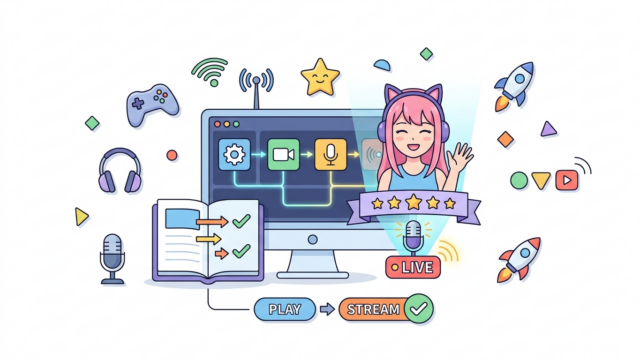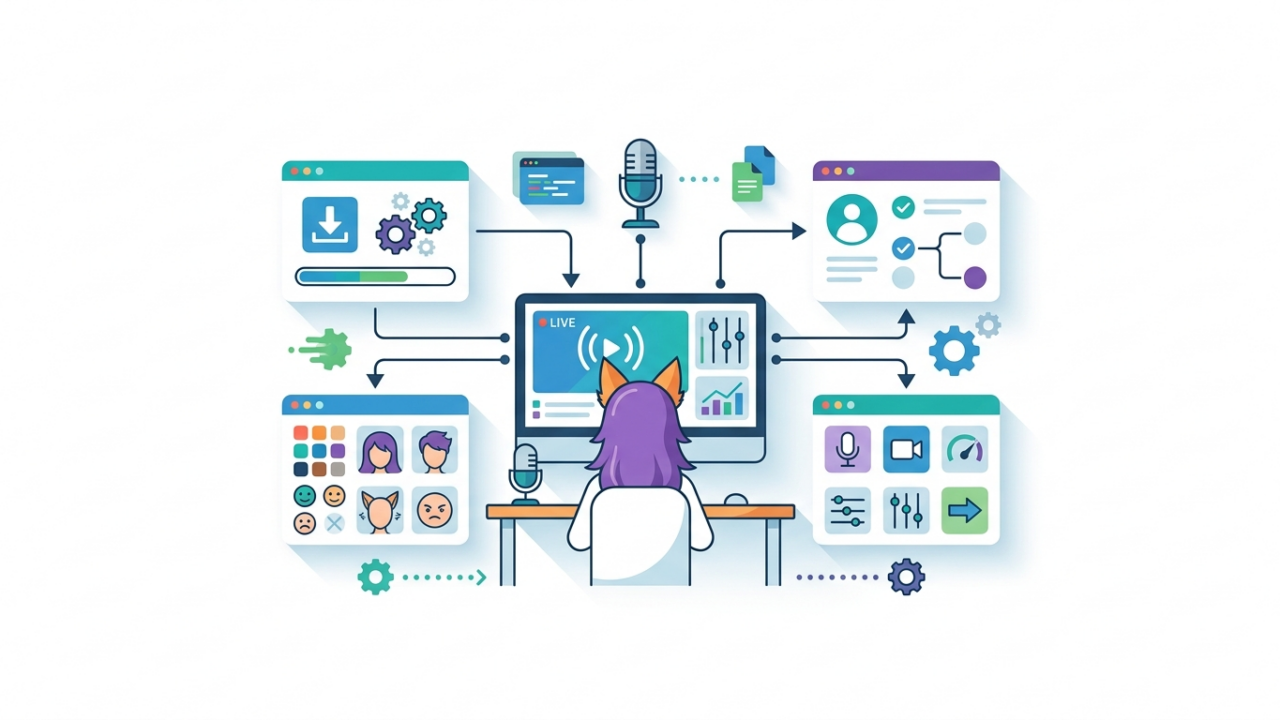
VTuberとしてTwitchでの配信を始めるには、具体的な手順と設定が重要です。本記事では、Twitchアカウントの作成方法から、配信に必要なOBSの設定方法、さらには初回配信のテスト手順までを網羅的に解説します。例えば、アカウント作成にはユーザー名とパスワード、メールアドレスが必要で、さらにOBS Studioの設定ではビットレートや解像度の最適化が求められます。
また、初心者が陥りがちな失敗例も取り上げ、未然に防ぐためのポイントを具体例を交えてお伝えします。これにより、初めてのライブ配信でも安心して臨むことができるでしょう。
この記事の内容
Twitchアカウントの作成方法
TwitchでVTuber配信を始めるためには、まずアカウントを作成する必要があります。アカウント作成はPCとスマホの両方で可能です。PCから行う場合、Twitch公式サイトにアクセスして「サインアップ」をクリックします。表示される登録フォームに必要事項を入力しましょう。
アカウント作成に必要な情報
アカウント作成にはユーザー名とパスワード、電話番号またはメールアドレスが必要です。ユーザー名は他のユーザーと被らないユニークなものである必要があります。登録時、13歳以上であることが必須条件です。
電話番号またはメールアドレスに認証コードが送信されるので、そのコードを入力して登録を完了します。特にメールアドレスを登録しておくと、パスワードを忘れた際の復旧手続きが簡単になります。
メールアドレス登録のメリット
メールアドレスを登録することで、アカウントの復旧が容易になるメリットがあります。放送中の通知や、Twitchからの重要なお知らせを受け取ることもでき、アカウントの管理がしやすくなるため、おすすめです。これにより、自分が気に入っているストリーマーの配信を逃さずにフォローすることができます。
アカウントを作成後、他のユーザーの配信を視聴しながらチャットに参加したり、自分のチャンネルを開設してライブ配信を行うことが可能になります。(参照:Twitchアカウントの作成方法詳細)
OBSのインストールと基本設定
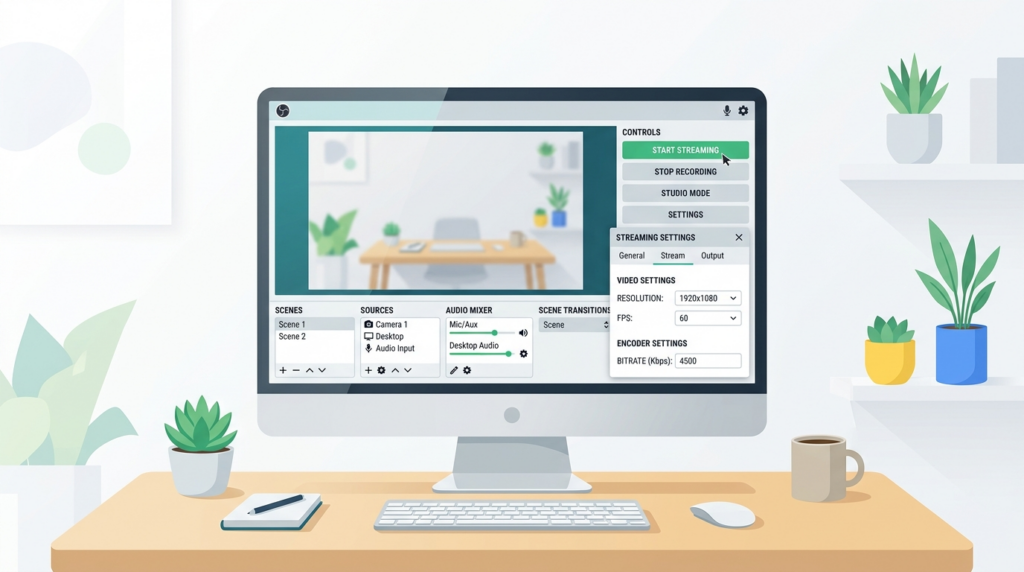
OBS Studio(Open Broadcaster Software)は、無料で利用できるライブストリーミングおよび録画用のオープンソースアプリケーションです。TwitchにおいてVTuber配信を行うためには、まずOBSのダウンロードとインストールが必要です。公式サイトからソフトウェアをダウンロードし、インストールウィザードの指示に従ってコンピュータにインストールします。この過程には通常、5〜10分程度かかります。
基本設定の手順
OBSをインストールしたら、次に設定を行います。まず、OBSを起動し、設定画面にアクセスします。これには、画面右下の「設定」ボタンをクリックします。「出力」タブでビットレートを設定しますが、一般的にTwitchの推奨ビットレートは4500〜6000kbpsです。ただし、お使いのネットワーク環境に応じて調整が必要です。
次に、「ビデオ」タブで解像度を設定します。一般的には720p(1280×720)が標準ですが、高速なインターネット接続がある場合は1080p(1920×1080)も可能です。
解像度とビットレートの設定により、配信の画質が大きく影響されます。高すぎる設定は視聴者の再生に影響を与えかねないため、自分のネットワーク速度の範囲内で適切な値を選ぶことが重要です。
OBSの基本操作
設定を完了したら、次にOBSの基本操作について理解しましょう。OBSのメイン画面には「シーン」と「ソース」という二つの重要なパネルがあります。シーンは一組の画面配置を管理します。例えば、ゲーム画面とウェブカメラを含めたシーンを設定することが可能です。ソースは、そのシーン内で使用するメディア要素を指し、例えばゲームキャプチャ、画像、テキストなどを追加できます。これらのソースをドラッグ&ドロップで配置し、配信時に見せたいレイアウトを作成します。
これらの設定と操作ができれば、OBSを使って初めてのVTuber配信を行う準備が整います。設定項目に関して不明点がある場合は、公式フォーラムやガイドを参考にすることで、さらに理解を深められるでしょう。
配信に必要な機材と選び方
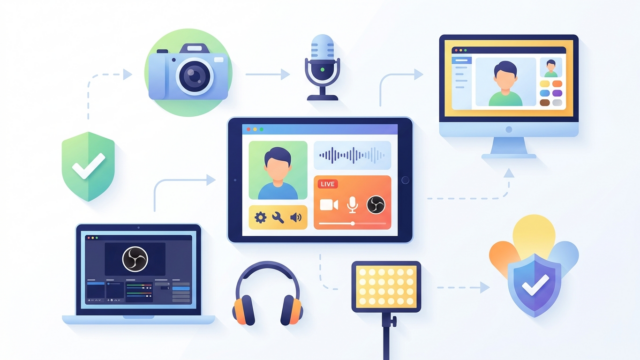
TwitchでVTuber配信を始めるためには、適切な機材を準備することが重要です。初回配信に最低限必要な機材は以下の通りです。
- PC(パーソナルコンピュータ):最低限、Intel Core i5やRyzen 5クラスのCPU、8GB以上のRAMを持つものが推奨されます。
- Webカメラ:VTuberとしてのキャラクターを映すために必要です。解像度が1080p以上の製品が一般的です。
- マイク:リスナーに明瞭な音声を届けるため、コンデンサーマイクが適しています。
次に、主な機材であるWebカメラとマイクの選び方を紹介します。
Webカメラの選び方
Webカメラは、解像度と価格のバランスを基準に選ぶと良いでしょう。低価格帯(5000〜10000円)では、参照元が手頃で使いやすいです。中価格帯(10000〜20000円)には、より高精細な映像が得られる参照元などが挙げられます。
マイクの選び方
マイクの選択はクリアな音質を重視してください。低価格帯(3000〜8000円)には、初心者向けの参照元があります。中価格帯(8000〜15000円)では、伝音性能に優れた参照元を検討する価値があります。
機材選びに失敗しないためには、購入前に各製品のレビューや音質・映像サンプルを確認することが大切です。また、PCスペックは既に所持しているPCを最大限に活用するか、新規購入の際は上記の最低ラインを参考にすることをお勧めします。
Twitch配信画面のデザイン
Twitch配信をする際に視聴者の興味を引くためには、魅力的な配信画面のデザインが不可欠です。まずは、テンプレートを活用する方法から始めるのが効率的です。「Streamlabs」や「OWN3D.tv」などのプラットフォームでは、多数の配信テンプレートが提供されています。これらはフリーのものから有料のものまであり、価格の相場は無料から3000円程度まで幅広いです。テンプレートを使用すれば、基本的なレイアウトはすぐに整います。
テンプレートのカスタマイズ方法
テンプレートを選んだ後は、自分の個性を出すためにカスタマイズを行うことをお勧めします。背景の変更やフォントの調整、オーバーレイの追加などが主なカスタマイズ項目です。例えば、OBS Studioで背景画像を差し替える方法は、ソースパネルに「画像」を追加し、「参照」をクリックして好みの画像を選択するだけです。フォントは「おしゃれフォント」や「Google Fonts」からダウンロード可能なものを活用すると良いでしょう。
視聴者に配慮したデザインのポイント
デザインの際には視聴者の経験を最優先しましょう。スクリーン上の情報は見やすく整理されていることが重要です。例えば、チャットボックスの配置は、画面のサイドにすることで視聴者のコメントに素早く反応できるよう配慮します。また、配信中に表示するテキストは読みやすい大きさと色を選ぶことが欠かせません。背景と文字色が対照的になり、コントラスト比が高くなるよう調整するのがポイントです。
初回配信のテスト手順とリハーサル
初回配信をスムーズに行うためには、テスト配信とリハーサルが必須です。この準備が不十分だと、配信中に予期せぬトラブルが発生し、視聴者に悪印象を与える可能性があります。
テスト配信の手順
まず、Twitchで非公開のテスト配信を行い、PCとインターネット環境が正常か確認します。OBS Studioを起動後、Twitchとのストリームキー連携を行い、「ストリームの開始」ボタンを押します。約10〜15分配信し、音声や映像が問題なく流れているか確認してください。
テスト配信中には、ビットレートの安定性、音声のクリアさ、映像の遅延などをチェックします。ビットレートは、通常2500〜4000 kbpsが推奨値です。インターネット速度と照らし合わせ、不安定な場合は値を微調整してください。(参照:OBS高画質配信の設定ガイド)
テスト時の注意点とチェックリスト
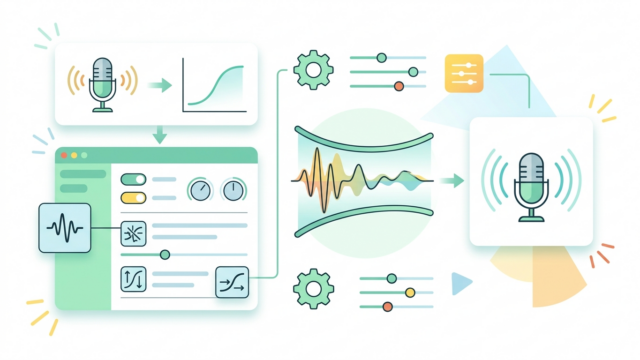
- 音声チェック:マイクの音量を適切に設定(デシベルは-12dB〜-6dBがおすすめ)。
- 映像の確認:解像度は1080pか720p、フレームレート30fpsまたは60fps。
- 配信の安定性:1時間以内には切断がないか。
- 背景音の対策:ノイズフィルタを使用して背景音を抑える。
リハーサルの効果的な方法
リハーサルでは、実際の配信に近い条件で行うことが重要です。仮に知人やサブアカウントなどを活用し、視聴者とのコミュニケーションも試みます。この過程で、チャットの読み上げやコメントへのリアクションがスムーズに行えるか確認します。
初めての場合、配信開始から10分程度はテンションや話題の持ち方を練習するとよいです。また、想定外の質問への対応も試し、回答のスピードと正確性を確認します。
よくある失敗例とその解決策
初めての配信では、予期せぬ失敗に直面することはよくあります。ここでは、初心者が陥りがちな失敗例とその解決策について詳しく解説します。
音声が出ない時の対処法
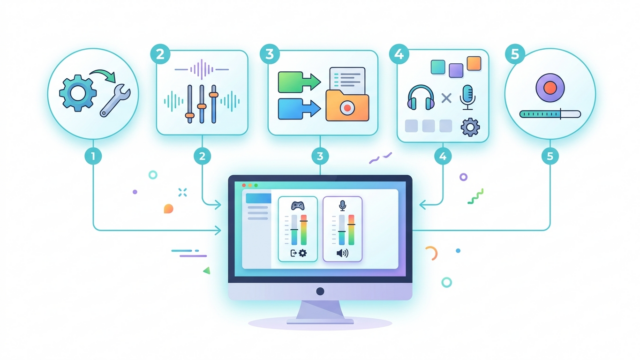
音声が出ない問題は多くのVTuberが直面する課題です。まず、OBS Studioの音声設定を確認してください。「設定」から「音声」を選び、「デスクトップ音声」と「マイク音声」が正しく検出されているか確認できます。音声デバイスが選択されていない、もしくは間違ったデバイスが選ばれていると音声が出ません。また、PCと接続されるオーディオデバイス自体がミュートになっていることもあるため、その点もチェックが必要です。
カクつきが発生した時の解決策
配信中に映像がカクつく場合、まずインターネット接続速度を確認します。安定した配信には、最低でも5Mbpsのアップロード速度が推奨されます。また、OBS Studioの設定で「出力」タブを開き、ビットレートを下げて試してみてください。初心者は2500〜3000kbps程度に設定することが一般的です。さらに、PCのスペックもカクつきの原因になり得ますので、バックグラウンドで実行中の不要なプログラムを終了するのも有効です。
その他のよくある失敗事例
その他にも、画面に何も表示されない、配信が開始されないといった問題もあります。この場合、まずはシーンとソースの設定状況を確認してください。映像キャプチャーデバイスが正しく選択されているか、またシーン内のソースが無効になっていないか確認します。正しく設定されていない場合、表示がされません。また、配信ボタンを押す前に「配信先」が正しいか確認することも重要です。配信先の設定が誤っていると、正しく配信が開始されません。
Twitch配信の準備
TwitchでのVTuber配信は、アカウント作成から始まり、OBSの適切な設定、必要な機材の選定までを順に行うことで、スムーズに始められます。さらに、配信画面のデザインやテスト手順を理解し、よくある失敗に備えることで、安心して初回配信に臨めるでしょう。本記事の内容を参考に、自信を持って次のステップに進んでください。
よくある質問
Twitchアカウントは複数作成できますか?
複数作成可能ですが、それぞれ異なるメールアドレスか電話番号での認証が必要です。特定の利用規約に違反しないよう注意が必要です。
OBSの設定画面が英語の時の対処法は?
OBS Studioでは、メニューバーの’File’から’Settings’を開き、’Language’で日本語を選択し、アプリを再起動します。
配信中に音声トラブルが起きた場合、どうすれば改善できますか?
まず、OBSのオーディオミキサーで各デバイスの音量を確認し、問題が特定できなければ音声出力/入力デバイスを再設定します。