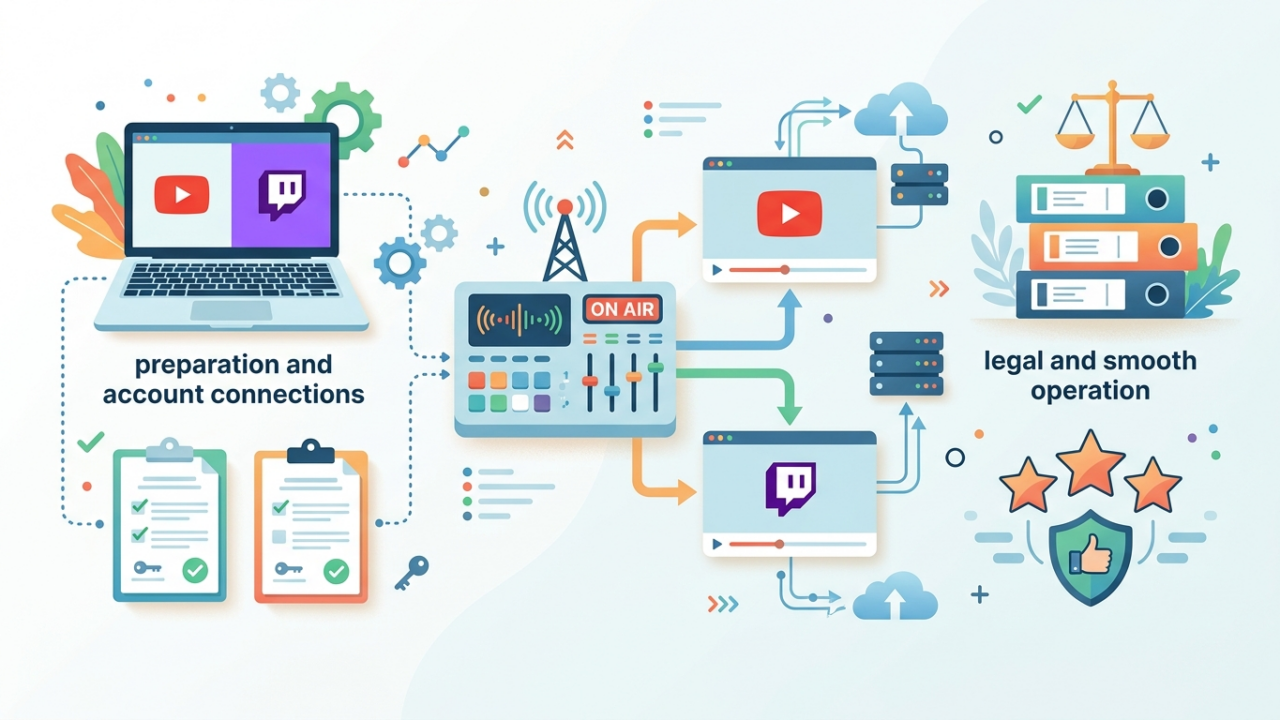
YouTubeとTwitchでの同時配信は、近年ますます身近な選択肢となっています。特に、2023年10月からTwitchの利用規約が改定され、他のプラットフォームとの同時配信が許可されました。この変更により、配信者はOBS Studioに『obs-multi-rtmp』というプラグインを導入することで、手軽に両プラットフォームでの配信を行うことが可能です。(参照:OBSでYoutubeとTwitch同時配信をする方法)
本記事では、OBSを用いたYouTubeとTwitchの同時配信の具体的な手順、及び各プラットフォームの規約遵守に関するポイントを網羅的に解説します。さらに、同時配信時の帯域幅の最適化技術と、初心者が陥りがちな設定ミスへの対処法も紹介しますので、約2〜3時間で合法かつ高品質な同時配信をスタートするための知識を得られます。
この記事の内容
YouTubeとTwitchの同時配信を始めるために用意するもの
YouTubeとTwitchで同時配信を行うためには、まず必要な準備物を揃えることが重要です。ここではその具体的な手順を解説します。
OBS Studioとプラグインのインストール手順
同時配信には、まずOBS StudioをPCにインストールする必要があります。公式サイトから無料でダウンロード可能です。次に、『obs-multi-rtmp』というプラグインをインストールすることで、複数のプラットフォームへ配信する機能を拡張できます。プラグインはGitHubからダウンロードし、OBSのプラグインフォルダに配置するだけです。インストールは5〜10分程度で完了します。(参照:OBSプラグインの使い方)
ストリームキーの取得方法
次に、各プラットフォームで配信を開始するために必要なストリームキーを取得します。YouTubeでは、YouTube Studioの「エンコーダ配信設定」からキーを取得可能です。Twitchについてはクリエイターダッシュボードにアクセスし、「設定」から「ストリームキー」を確認できます。これらのキーをOBSに設定することで、配信が可能になるのです。(参照:TwitchとYouTubeのストリーム設定)
ネットワークの準備と帯域幅の確認法
最後に、ネットワークの準備が不可欠です。同時配信では、通常の配信よりも多くの帯域幅を消費します。最低でも10Mbpsのアップロード速度を確保できるネットワーク環境を推奨します。速度はインターネット速度テストサイトを利用して確認できます。安定したネットワークを確保することで、配信中のトラブルを未然に防ぐことができます。
OBSを使ったYouTubeとTwitchの同時配信設定手順
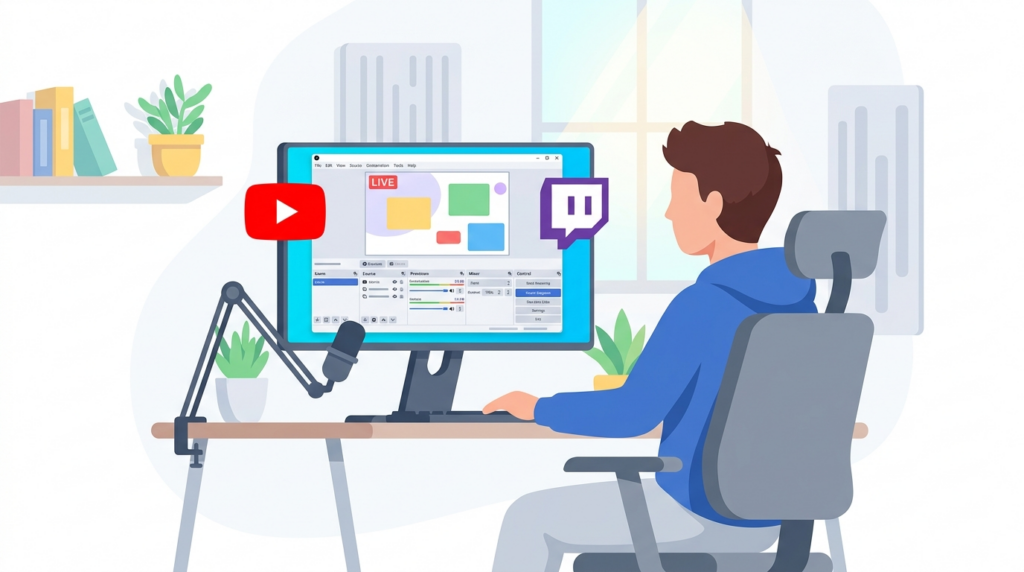
OBS StudioでYouTubeとTwitchの同時配信を設定するには、いくつかのステップを踏んでいく必要があります。最初に、obs-multi-rtmpというプラグインを導入します。このプラグインは、GitHubからダウンロード可能です。(参照:obs-multi-rtmpのダウンロードページ)インストール後、OBS Studioを再起動してプラグインが正常に機能していることを確認しましょう。
ストリームキーの設定
次に、それぞれのプラットフォームのストリームキーを取得します。YouTubeのストリームキーは、YouTube Studioから入手できます。エンコーダ配信設定に進み、「ストリームキーを作成」ボタンをクリックして表示されるキーを控えます。(参照:YouTube Studioのストリームキー取得法)一方、Twitchのストリームキーは、クリエイターダッシュボード内の「設定」から「ストリームキーとPreferences」を選びアクセスします。こちらも表示されるキーをコピーしてください。
OBSでの具体的な設定手順
OBSを開いたら、Settingsに進みます。左メニューから「Stream」を選び、サービスをYouTubeに設定し、取得したストリームキーを入力します。その次に、obs-multi-rtmpプラグインのウィンドウを開き、「Add New Target」をクリックして新しい出力を追加します。ここで、サービスにTwitchを選択し、先ほど取得したTwitchのストリームキーを貼り付けます。これで、両方のプラットフォームに同時に配信できる設定が完了します。
Twitchの規約遵守のための注意点
YouTubeとTwitchの同時配信を開始するために、Twitchの最新規約を理解しておくことが重要です。2023年10月、Twitchは規約を改訂し、他のプラットフォームへの同時配信を公式に解禁しました。この変更により、合法的にYouTubeとTwitchで同時配信が可能となりましたが、適用される規約については注意が必要です。(参照:Twitchの規約改訂に関する詳細情報)
禁止事項リスト
- 他のプラットフォームへの視聴誘導は禁止されています。具体的には、配信中に直接的に視聴者を他のプラットフォームへ誘導することは規約違反にあたります。
- Twitch配信内に他プラットフォームのチャットを統合表示することは認められていません。複数のチャットを一画面で管理するのは便利ですが、Twitch独自の規約違反になるため避けましょう。
これらの禁止事項を守ることは、Twitch上でのアカウント維持や信頼確保にとって必要不可欠です。
視聴誘導への対応法
Twitchから別のプラットフォームへ視聴者を誘導することが禁止されているため、ソーシャルメディアやウェブサイトを利用して別の方法で誘導を行うことが推奨されます。例えば、自身のTwitterやInstagramで次の配信予定を告知し、リンクを共有する方法が効果的です。このように、外部のメディアを活用して自然な流れで他プラットフォームへの移動を促すことが可能です。
品質を保ちながら帯域幅を最適化する方法
ネットワーク負荷を減らしつつ高品質の配信を維持するためには、適切なビットレートと解像度の選択が不可欠です。YouTubeの場合、1080pの解像度では4500〜9000kbpsのビットレートが推奨されています。一方、Twitchでは配信の安定性を考慮し、4500〜6000kbpsを目安とするのが一般的です。ただし、上限を超えないように設定することが、視聴者の快適さとラグの軽減に繋がります。
帯域幅を適切に確保するためには、まず自宅のインターネット環境の速度を確認しておきましょう。速度テストはSpeedtestなどのオンラインツールを使って簡単に行えます。理想的には、上記のビットレート設定に対して、ネット回線のアップロード速度がその2倍以上あると安心です。速度が不足している場合は、プロバイダの変更やプランのアップグレードを検討しても良いでしょう。
OBSでの調整例
OBS Studioでの具体的な設定例を紹介します。まず、設定メニューから「出力」タブを開き、ビデオビットレートをYouTubeとTwitchそれぞれに合わせて調整します。プラグイン『obs-multi-rtmp』を使用すれば、YouTubeとTwitchへの個別出力が可能になり、各プラットフォームに応じた最適なビットレートを設定できます。
解像度は「映像」タブで設定し、基本と出力の解像度を一致させます。また、エンコーダには「x264」を選び、パフォーマンス調整が必要な場合はプリセットを「fast」に設定することも考慮しましょう。
配信中に品質が低下した場合や視聴者からラグの指摘がある場合は、すぐに設定を見直すことが重要です。特に、ネットワークの負荷が高まる時間帯には、ビットレートを微調整して安定した配信を維持することが必要です。このような調整によって、視聴者にとって快適な視聴環境を提供できます。
設定ミスとトラブルの具体的な対処法
同時配信を行う際によくある設定ミスは、ストリームキーの取り扱いに関連するものです。TwitchやYouTubeそれぞれで異なるストリームキーを発行しますが、これを誤って別プラットフォームと混同することが原因で、配信が開始できない事例が多く見受けられます。YouTubeのストリームキーはYouTube Studioのエンコーダ配信設定から、Twitchではクリエイターダッシュボードから取得し、それぞれの設定に正しく入力してください。
特に複数プラットフォームへの設定を繰り返す際は、キーの更新や再発行に注意が必要です。これらの作業には、約5〜10分程度を見積もると良いでしょう。
次に、OBS Studioにプラグイン『obs-multi-rtmp』を導入する際の誤解を解消します。多くのユーザーがこのプラグインを追加した後、OBSスタジオ内での適切な出力先の設定を見落とすことがあります。特に注意すべきなのは、すべてのプラットフォームに対して設定された同一のエンコーダが3つ以上になると、OBSの設定が正しく適用されないことです。
(参照:obs-multi-rtmpの詳細) これは、プラットフォームごとにエンコーダの負荷を管理するためのもので、OBSの設定画面でエンコーダの確認と変更が必要です。
トラブルシューティングの手順
まず、配信画面にエラーが表示された場合、OBSのログファイルを確認して問題の原因を特定します。ログファイルはOBSの「ヘルプ」メニューから「ログファイルを表示」を選ぶことで表示できます。配信の開始に失敗したり、異常が発生した場合、ネットワーク設定の見直しも必要です。ルーターの再起動や、可能であれば物理的に安定した有線接続を選び、自宅の帯域幅が十分か確認してください。
より良い同時配信を行うためのコツ
より良い同時配信を行うためには、視聴者との交流を活性化することが重要です。まず、配信中に視聴者からのコメントをしっかりと拾うための方法として、二つのチャットを同時に追跡できるツールの導入を検討します。OBSにはTwitchとYouTubeのチャットを一つの画面で確認できるオーバーレイが利用可能であり、それを活用することで、コメントを見逃すことが減ります。
ただし、他プラットフォームへのチャット統合はTwitchの規約で禁止されているため、Twitchのチャットを優先するなどの注意が必要です。(参照:Twitchの規約まとめ)
効果的なレイアウト設計
配信のレイアウトも視聴者の満足度に大きく影響します。視覚的なバランスを考慮し、映像とチャットウィンドウ、アラートなどを配置します。レイアウトの効果を測るには、ストリーム中の視聴率や視聴者から寄せられるコメントを考慮し、反応が良かった要素を強調することが求められます。また、画面にシーン切り替えの視認性を維持するため、シンプルさを心掛け、見やすくすることが重要です。
改善のためのフィードバックの活用
改善を続けるためには、視聴者からのフィードバックを定期的に得ることが大切です。視聴者アンケートを実施したり、配信後にSNSで感想を募集するなどして、自分の配信がどのように受け止められているかを理解します。このフィードバックは具体的な改善点を見つけるための貴重な材料となります。特に、視聴者が何に魅力を感じ、何に不満を持っているのかを知ることは、長く愛される配信を行うために不可欠です。
同時配信の戦略
YouTubeとTwitchでの同時配信を成功させるためには、まず適切な準備と設定が不可欠です。OBS Studioとプラグインの正しい導入に加え、Twitchの規約を理解し、合法的にプラットフォームを活用しましょう。ネットワーク負荷を最小限に抑え、高品質な配信を心がけることで、視聴者との円滑なコミュニケーションが可能になります。これらのポイントを押さえ、楽しさを追求した配信を行ってください。
よくある質問
同時配信に必要な最低限のネット回線速度は?
通常、上り速度として最低でも20 Mbpsが必要です。配信の品質やリザーブを考慮するなら30 Mbps以上を推奨します。
OBSプラグインは他にどんなものが使用できる?
『obs-multi-rtmp』以外に『Advanced Scene Switcher』や『StreamFX』などが同時配信の補助に利用可能です。
同時配信するときに考慮すべきPCスペックは?
CPUは少なくとも6コア、メモリは16GB以上が推奨。他にグラフィック性能も重視し、NVIDIA GeForce RTXシリーズなどを検討すると良いでしょう。
配信中に遅延が発生した場合の対策は?
ビットレートを下げる、不要なプログラムを閉じる、回線速度を確認するなどが有効です。それでも解決しない場合はISPに相談してください。