ゲーム配信をしていると、ゲーム音とマイク音を別々に管理したいというニーズは少なくありません。特にVTuberとして活動する方にとって、音声のクオリティは視聴体験を左右する重要な要素です。
この記事では、初心者でも理解できるOBS(Open Broadcaster Software)を使ったゲーム音とマイク音の分け方を詳しく紹介します。具体的な手順からトラブルシューティングまで、丁寧に解説していきますので、ぜひ最後までご覧ください。
この記事の内容
ゲーム音とマイク音を分ける理由とメリット
ゲーム音とマイク音を分ける一番の理由は、配信の音質を向上させることです。視聴者にとって音声の聞き取りやすさは、継続的な視聴に直結します。分けることで各音源を独自に調整可能になり、音質改善が図れます。
さらに、後から編集する際にも便利です。例えば、会話が重要な部分の音量を上げたり、ゲーム音が大きすぎる部分を抑制したりするなど、細かな調整が可能になります。これにより、よりプロフェッショナルな動画制作が実現します。
音声の独立性の重要性
独立した音声トラックは、編集時に音楽や効果音などと混ざり合うことなく、クリアな音声を保持できるため、編集後の映像品質を保つことが簡単になります。
音声を分けることで、放送事故の防止やプロフェッショナルなサウンドデザインが可能になります。
OBSでの音声トラック設定手順
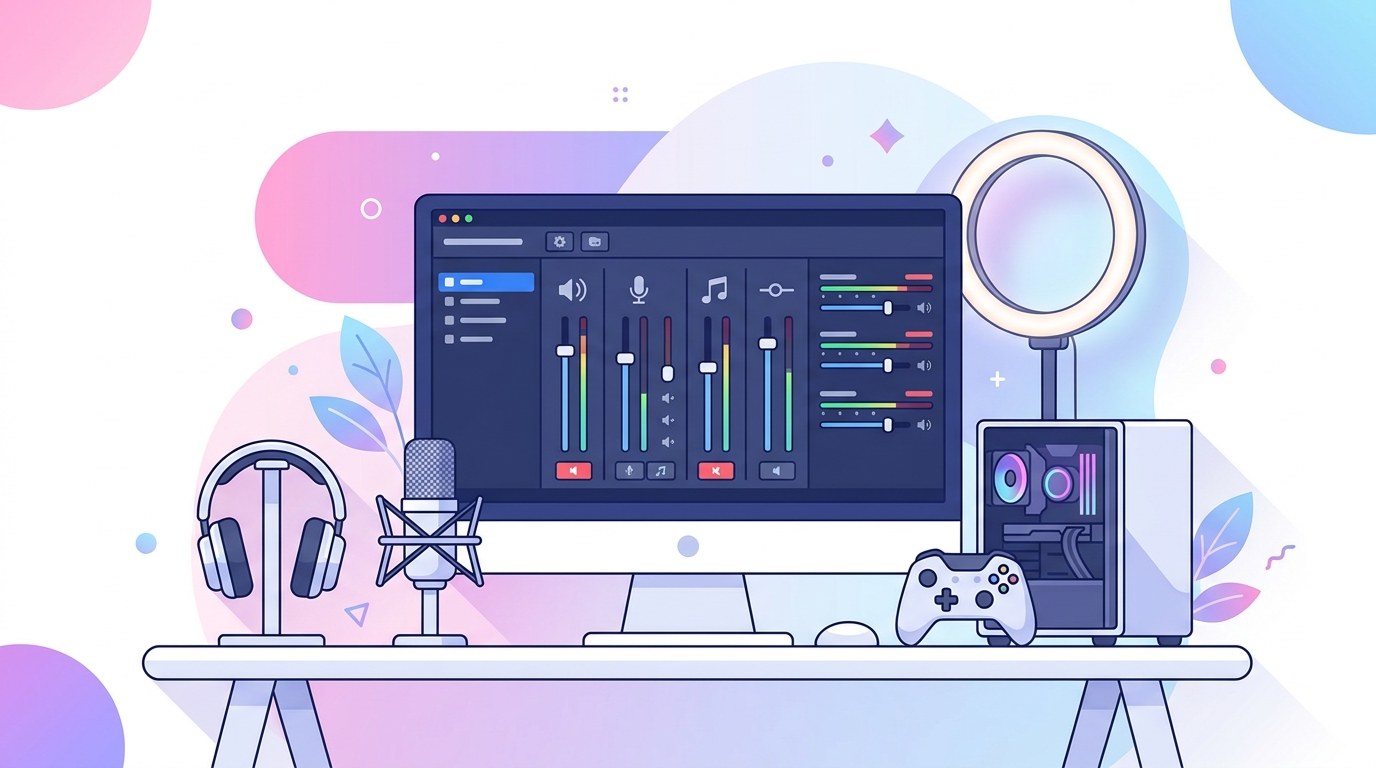
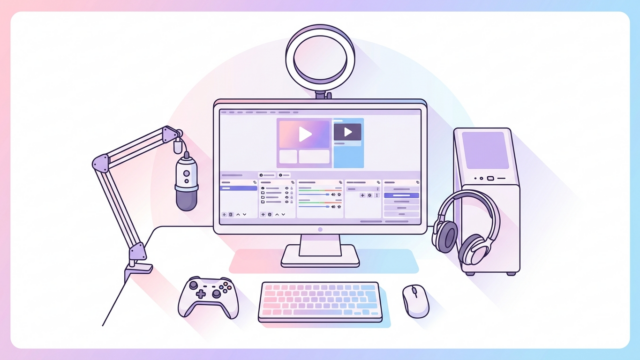
OBSでゲーム音とマイク音を分けるには、音声トラックの設定が必要です。まず、OBSを開き、「設定」→「出力」から音声トラックが選択可能であることを確認してください。
次に、音声ミキサーの「歯車アイコン」をクリックし、「プロパティ」を選択します。ここでゲーム音およびマイク音が別々にトラックを使用するように設定します。通常、トラック1をゲーム音、トラック2をマイク音に割り当てます。
具体的な設定画面例
設定画面では、チェックボックスを用いて、各音声ソースがどのトラックに含まれるかを選びます。正しく設定されていることを確認するためには、テスト録音を行い実際に音声が分けられているか確認してください。
必要なプラグインや追加ツール
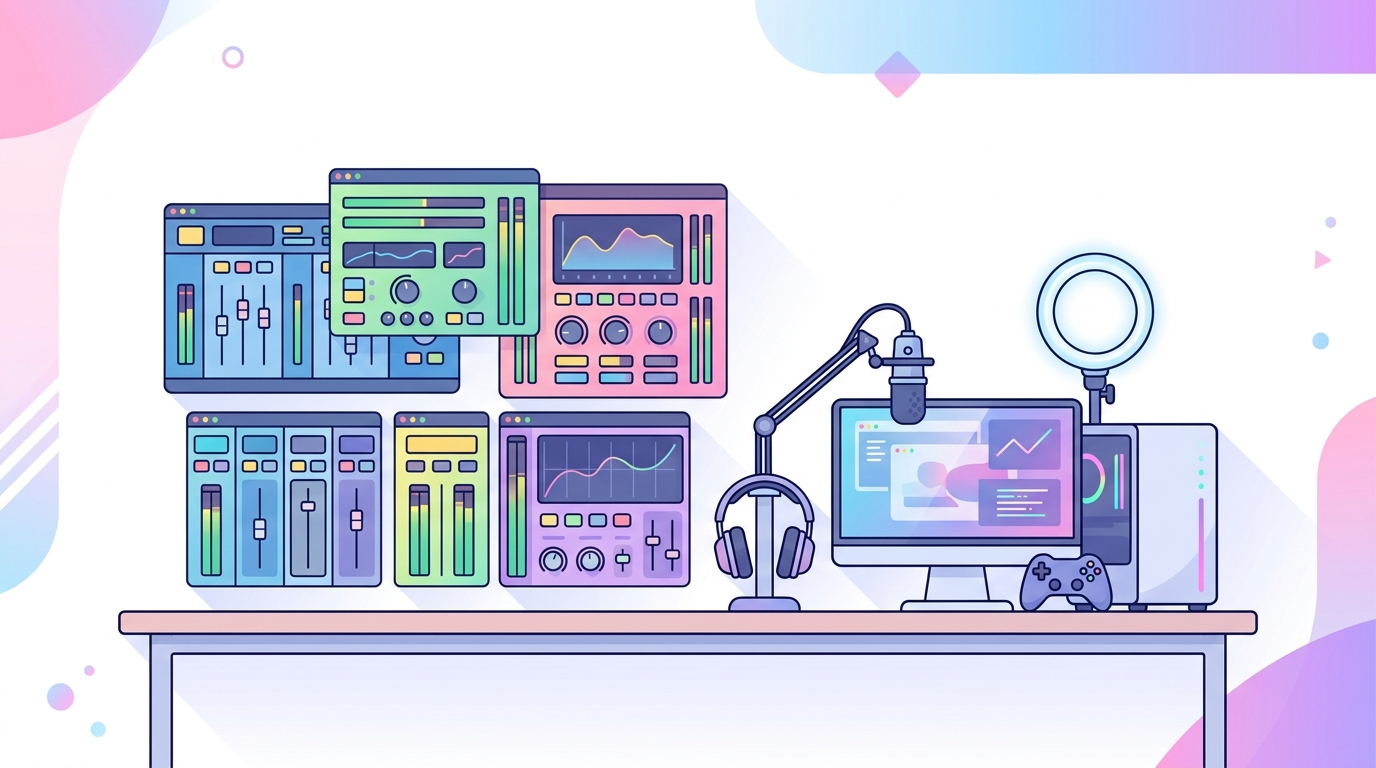
OBSの標準機能だけでもトラック分けは可能ですが、より高品質な音声録音を目指すなら追加のツールやプラグインを活用することも一考です。
特に効果的なのが「ReaPlugs」のような無料のオーディオプラグインです。これを使うことで、音声信号の制御やエフェクトを追加できます。ただし、インストール時には公式サイトの指示に従い、適切に設定する必要があります。
トラブルシューティングガイド
音声が正しく分割されない場合、まずは配線やケーブルに問題がないか確認してください。特にUSB接続のマイクを使っている場合は、接続が緩んでいないか注意が必要です。
次に、OBSの設定が正しくなされているか確認します。「設定」→「音声」から音声デバイスが正しく検出されているかチェックし、問題箇所がないかを確認してください。
- – ケーブルや接続に不備がないか確認する
- – OBS設定で音声デバイスの認識を確認する
- – 音量レベルが正常に動いているかテスト録音を行う
- – 音声トラック設定が適切になされているかを再確認する
配信音質をさらに改善する方法
OBSの設定を活用し、音声の圧縮やノイズゲートを施すことでさらなる音質改善が可能です。「フィルタ」を使用し、ノイズ除去やイコライザーの設定を行ってください。
また、マイクの位置や使用環境も考慮すると、ノイズの改善やクリアな音声が得られます。配信環境の見直しやOBS Studioの使い方を学ぶことも重要です。
設定変更後は、念のためプロファイルを保存し、バックアップを取っておくことをおすすめします。
よくある質問
OBSで音声トラックが分けられない原因は?
一般的には設定ミスやデバイスの接続不良が原因です。まずは接続と設定を確認してください。
音声トラックを分けた場合、編集はどう変わりますか?
それぞれのトラックを独立して編集可能になるため、音量調整や加工が柔軟に行えます。
マイク音が小さいときの対策は?
マイクの入力レベルを確認し、OBSでフィルタを使ってゲインを調整すると効果的です。
追加ツールの選び方を教えてください。
公式サポートのあるプラグイン、使用目的に合った機能を持つものを選びます。
まとめ
OBSでゲーム音とマイク音を分けることは、配信クオリティ向上と後編集の柔軟性を両立させます。各音声トラックを管理できるようになることで、聞きやすい音声を提供できます。
設定自体は複雑ではありませんが、トラブルが発生した際には、接続状況やOBSの設定を再確認し、安定した配信を目指しましょう。引き続き、他の記事やガイドもご覧いただければと思います。