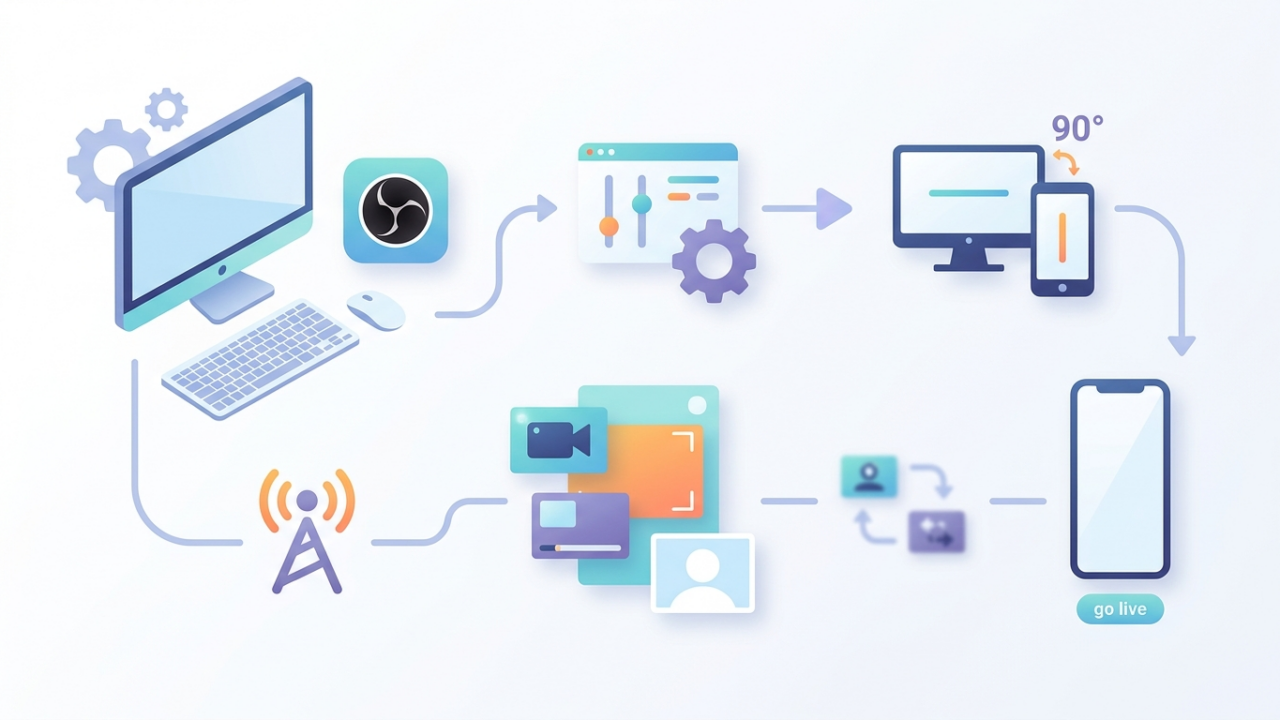
OBSを用いたVTuberの縦型ライブ配信は、スマホユーザーの視聴体験を向上させる有力な方法です。特にYouTubeプラットフォームでは、縦型配信がショートフィードに表示されやすく、新規視聴者を引きつけるチャンスです。OBSで縦型配信を行う際の基本設定として、解像度を1080×1920に設定することが初歩的なステップです。
さらに、スマホでの視聴に最適化するために、3,000kbpsから6,000kbpsのビットレート設定が有効です。この数字はモバイルデータの消費を抑えつつ、高品質な映像を保つための一般的なガイドラインとなっています。これらの設定により、VTuberはよりスムーズに縦型配信を開始でき、視聴者の満足度向上に直結します。
この記事の内容
縦型配信のためのOBS基本設定の確認
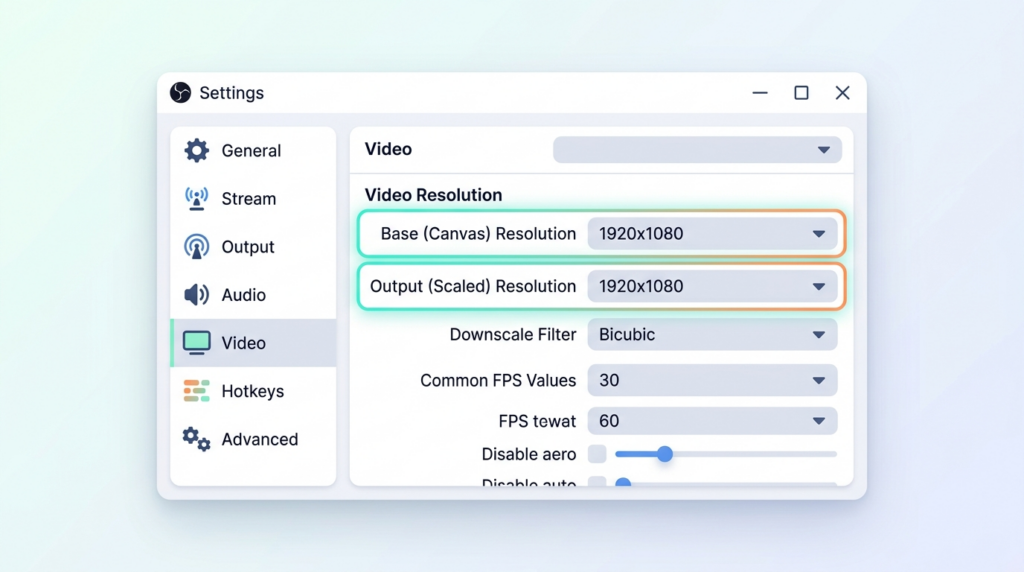
縦型配信をOBSで行うためには、まず解像度を1080×1920に設定することが必要です。この設定は、OBSの「設定」画面から「映像」を選択し、「基本解像度」と「出力解像度」の両方を1080×1920に変更することで行えます。この手順により、スマートフォンの縦長画面で最適な表示が可能となります。
解像度設定時に注意すべきポイントもあります。「1080×1920」や「1920×1080」とするのは避け、「1080×1920」とすべて小文字の「x」を使用してください。「×」を使用すると設定エラーが発生する可能性があるためです。これによりトラブルを未然に防ぐことができます。
次に確認すべきは、出力設定の「リスケール」機能です。「設定」画面内の「出力」タブに移動し、「出力モード」を「詳細」に設定します。その上で「ストリーム」のセクションで「リスケール解像度」のチェックを外します。リスケールが無効であれば、配信の際に解像度が不意に変化することを防げます。これにより、意図しない画質低下を回避可能です。
これらの基本設定が完了することで、OBSでの縦型配信がスムーズに始められます。他の詳細なカメラ設定やマイク配置については次のセクションで詳しく解説しますので、そちらも参考にしてください。
縦型配信に最適な解像度とビットレートの設定
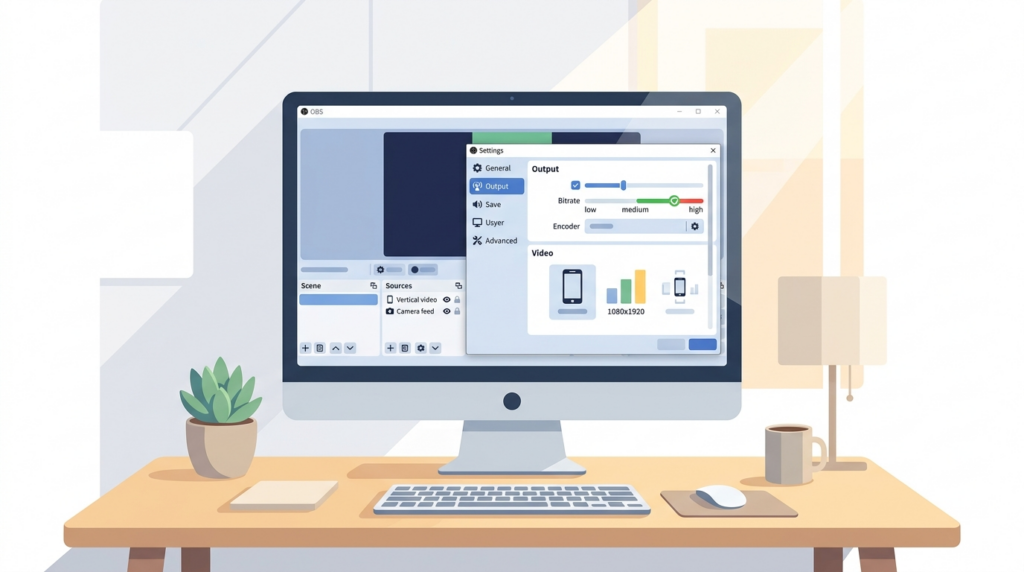
縦型配信に適した解像度とビットレートの設定は、視聴者に適切な視覚体験を提供するために欠かせません。まず、推奨される解像度は1080×1920です。この縦長設定により、スマートフォンでの視聴時に最適な表示が可能となります。ただし、PCへの負荷を考慮する場合、720×1280の解像度を使用することも一案です。画質は多少落ちるものの、配信中のシステムの安定性が向上するため、高スペックのPCを持っていない方には適しています。
ビットレートの設定は、配信の画質と滑らかさに直結します。一般に、縦型配信のビットレートは3,000kbpsから6,000kbpsが推奨されています。これにより、画質を保ちつつ、モバイルネットワーク上でもスムーズな視聴が可能です。ビットレートを低く設定すればデータ使用量は抑えられますが、動きが多いシーンでは画面にノイズが生じやすくなります。
低解像度設定のメリットとデメリット
低解像度設定の主なメリットは、PCやネットワークへの負荷が軽減されることです。これにより、スペックが限られた環境でも安定した配信が行えます。一方でデメリットとしては、画質が劣化しやすく、視聴者にとっての視覚的な魅力が減少する可能性がある点です。特に細かいテキストの読み取りが重要なシーンでは、視聴体験に影響を及ぼすことが考えられます。
解像度やビットレートの設定は視聴環境に大きく依存します。自分のPCスペックやインターネット接続状況を考慮した上で最適な設定を選び、配信の試験を行うことをお勧めします。次に、配信の質を向上させるための具体的な手法について詳しく説明します。
カメラとマイクの配置方法と音声・映像の同期
縦型配信におけるカメラの設置は、視聴者に対してより自然で魅力的な映像を提供するために重要です。カメラの縦型設置の具体的な手順として、まずカメラ自体を縦向きに取り付ける必要があります。三脚を使用する場合、Manfrotto モバイル三脚などの縦置きが可能なモデルを選ぶと便利です。こうした三脚には、カメラの位置をしっかり固定できる縦撮影用のマウントが含まれています。
音声と映像の同期は、縦型配信の品質を左右する要因の一つです。OBS設定内の「詳細設定」にある音声同期オプションを活用し、映像の遅延を補正します。標準的には、最大で200ミリ秒以内の調整が必要とされています。カメラと音声の入力ソースが異なる場合、音声を先行させることを検討すると良い結果につながります。
マイクの最適な配置
マイクの配置に関しては、カメラの横に設置することで音声を明瞭に収録できます。特に、参照元のような感度の高いマイクを使用する場合は、口元から15cmから20cmの距離を保つことが推奨されます。これにより、音声がクリアに収録されるだけでなく、環境音を抑えることが可能です。
スマホ画面での見栄えを意識したレイアウトとフォント
縦型配信におけるカメラの設置は、視聴者に対してより自然で魅力的な映像を提供するために重要です。カメラの縦型設置の具体的な手順として、まずカメラ自体を縦向きに取り付ける必要があります。三脚を使用する場合、縦置きが可能なモデルを選ぶと便利です。こうした三脚には、カメラの位置をしっかり固定できる縦撮影用のマウントが含まれています。
音声と映像の同期は、縦型配信の品質を左右する要因の一つです。OBS設定内の「詳細設定」にある音声同期オプションを活用し、映像の遅延を補正します。標準的には、最大で200ミリ秒以内の調整が必要とされています。カメラと音声の入力ソースが異なる場合、音声を先行させることを検討すると良い結果につながります。
マイクの最適な配置
マイクの配置に関しては、カメラの横に設置することで音声を明瞭に収録できます。特に、高感度のマイクを使用する場合は、口元から15cmから20cmの距離を保つことが推奨されます。これにより、音声がクリアに収録されるだけでなく、環境音を抑えることが可能です。
縦型配信でのよくある失敗とそのリカバリ方法
縦型配信でよく見られる失敗の一つが、画面両端に黒い余白ができることです。これは、配信の解像度が適切に設定されていない場合に発生します。OBSの「設定」メニューから「ビデオ」タブを選び、基本および出力解像度を1080×1920などの縦長に設定することで解決できます。また、ソースの位置を適切に調整することも重要です。
これは、レイヤーをOBSのプレビューで確認しながら、視聴者の目に自然に収まるようにするためです。(参照:OBSの公式チュートリアル)
次に注意が必要なのは、画質の低下を防ぐことです。特に、ビットレートの設定が低すぎると、画質が悪くなる可能性があります。視聴者に快適な視覚体験を提供するには、モバイル配信に最適な3,000kbpsから6,000kbpsのビットレートを使用することをお勧めします。状況に応じて、通信状況や視聴者のインターネット環境に合わせて調整すると良いでしょう。(参照:ビットレート設定の重要性)
さらに、文字や顔が画面上のアイコンで隠れてしまう問題にも対処が必要です。特にスマホでは、YouTubeの再生ボタンや関連動画アイコンが画面下部に表示されるため、重要な情報や顔のパーツが隠れないように注意しなければなりません。これを回避するために、重要なテキストや顔は少し上に配置するべきです。また、配信のテストを行い、さまざまな視聴環境での見え方を事前に確認することも効果的です。これにより、配信開始前に問題を特定し、最適な配置を実現できます。
縦型配信のポイント
縦型配信は、スマホ視聴者に適した解像度とデザインをしっかり設定することで、視聴者獲得に大きく寄与します。OBSでの基本設定からスマホに特化したレイアウトの工夫、さらに一般的な失敗の予防策を押さえることが重要です。次は、これらを踏まえた上で実際の配信に応用し、リスナーとのインタラクションを高める方法を模索してみましょう。
よくある質問
OBSの設定を縦型と横型で切り替えられますか?
OBSのプラグインを使えば縦型と横型の同時配信が可能ですが、PCの負荷が大きくなります。普通の切り替え操作としては、解像度設定を切り替えて利用する方法があります。
縦型配信に適したカメラはどのようなものですか?
広角レンズで、解像度1080p以上をサポートするウェブカメラが推奨されます。カメラは縦型に物理的に回転させて使う必要があります。
スマホで縦型配信を見るときの注意点は何ですか?
スマホで視聴する際は、通信速度やバッテリーの消費量に注意が必要です。Wi-Fi接続を推奨します。
縦型配信で画質が悪化する原因は何ですか?
ビットレートを低く設定しすぎると画質が悪化します。一般には、3,000kbpsから6,000kbpsの範囲で設定します。