配信中に視聴者から声が小さい、または音がこもると指摘されたことはありませんか。OBSを活用した音声設定によって、10分以内にこれらの問題を解決する手順をお伝えします。具体的には、ノイズ抑制やコンプレッサーの適切な配置や設定数値を述べ、特定のマイクモデルにおける最適化も行います。(参照:OBSの音声フィルタの使い方)これにより、プロ品質の音声配信を実現しましょう。
この記事の内容
配信前に準備する必要があること
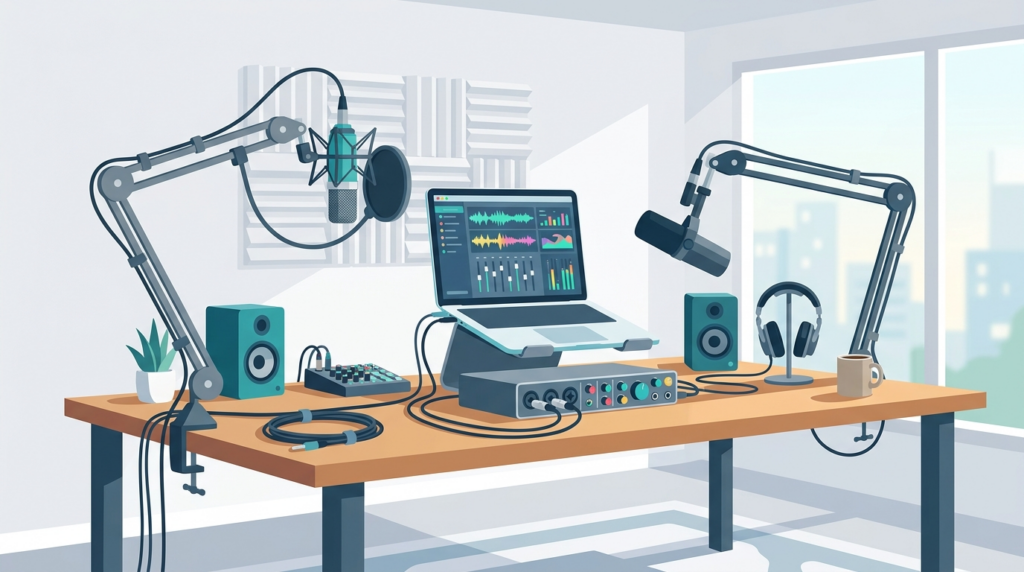
VTuberやゲーム実況者として高品質な音声配信を行うためには、事前の準備が重要です。このセクションでは、必要な機材とソフトウェアの準備について具体的に解説します。
必要な機材リストと価格
音声の質を向上させるために必要な機材は以下の通りです。最初に、コンデンサーマイクを選ぶことをお勧めします。例えば、参照元は約10,000〜15,000円で購入可能です。また、安定したマイクスタンドなど補助機材も重要です。ピボットアームタイプのスタンドであれば、2,000〜5,000円程度で入手できます。
オーディオインターフェースも音質向上に役立ちます。低価格でおすすめなのは、OBSマイク設定で使ってほしい、音声フィルタ…で、価格は4,000〜7,000円です。この他に、ポップフィルター(1,000〜2,000円)を使用すると、破裂音を抑えることができます。
推奨する低価格マイク機材
急な出費を避けつつ、音質改善を図りたい場合Blue Snowball iCEなどのUSBマイクも選択肢になります。このマイクは約6,000〜8,000円で手に入ります。手軽さとコストパフォーマンスに優れるため、初めての方や予算を抑えたい方に適しています。
必要なソフトウェアとインストール手順
配信に必要なソフトウェアとして、OBS Studioが基本になります。このソフトウェアは無料でダウンロード可能です。公式サイトからお使いのOSに合わせたバージョンを選び、インストールすることが可能。インストール後は、初回起動時に設定ウィザードが立ち上がり、基本設定を自動で行ってくれるので、初心者でも安心して始められます。
また、音声処理を高めるために、追加のプラグインを導入することも推奨します。特に、Equalizer APO(無料)とそのフロントエンドであるPeaceを併用することで多様な音声調整が可能になります。
OBSのオーディオフィルター設定手順
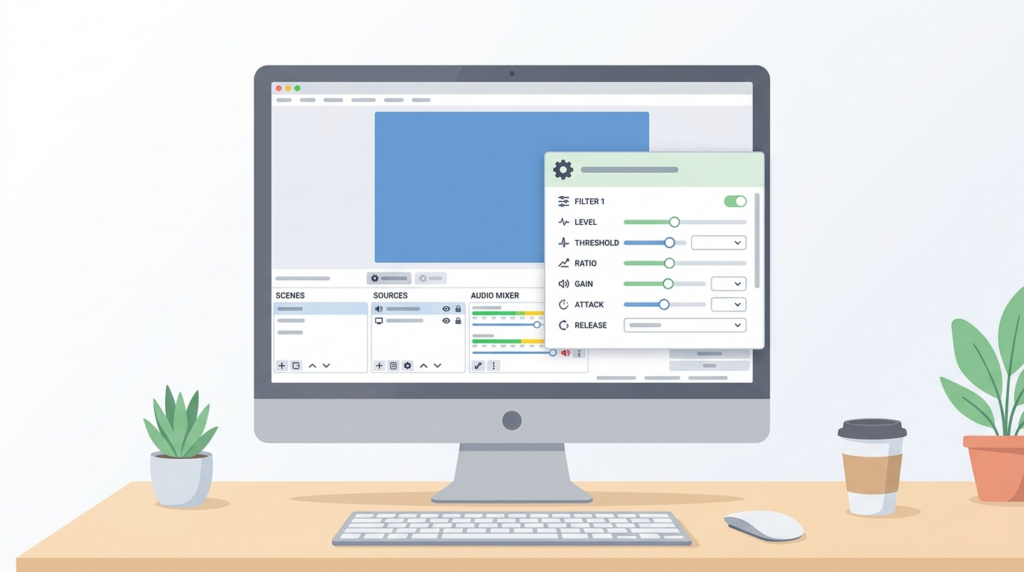
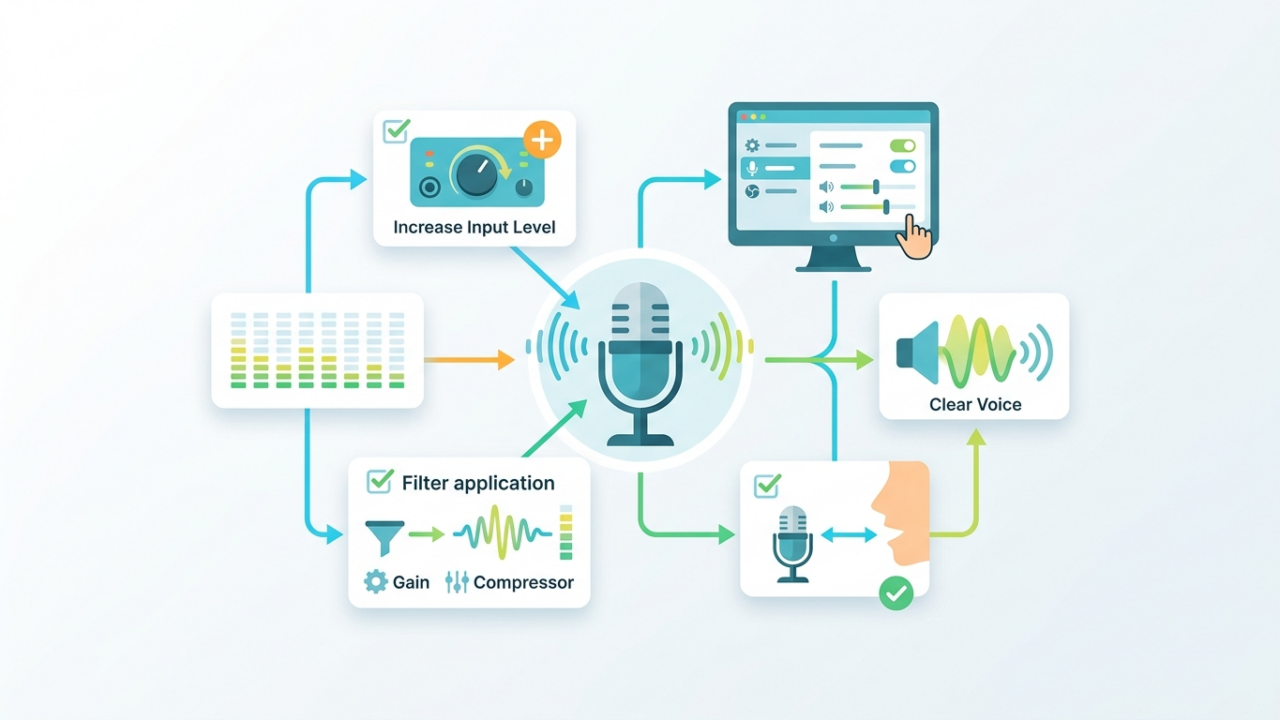
OBSのオーディオフィルターは、音声の質を向上させるために重要な役割を果たします。ここでは、ノイズ抑制、ゲイン、ノイズゲート、コンプレッサーの順番での設定手順を具体的に解説します。
ノイズ抑制から始める理由
まずはノイズ抑制フィルターを適用します。OBSにはRNNoiseとSpeexの2種類がありますが、音声品質を優先するならRNNoiseを選びます。これは高品質ですが、CPUの使用率が高くなるため、PCの性能による選択も重要です。ノイズ抑制を最初に設置することで、他のフィルター設定を開始する前に環境ノイズを減少させます。
ゲインの設定で音量を調整
次に、ゲインフィルターを追加して、マイクからの音声信号の増幅を行います。ただし、過度なゲイン設定は音割れの原因になるため、発声する際にOBSの音声メーターが黄色ゾーンに触れる程度に慎重に調整します。青ゾーンでは音量が不足する可能性があるため、再度調整してバランスをとりましょう。
ノイズゲートで余計な音を排除
続いてノイズゲートフィルターを追加します。このフィルターは、設定したしきい値以下の音をカットする役割を持ちます。しきい値は、通常の発声ではカットされず、環境音だけを抑えるポイントを見極めて設定します。この段階で、周囲の騒音が削減され、クリアな音声が確保されます。
コンプレッサーで音量の安定化
最後にコンプレッサーフィルターを適用します。コンプレッサーは、しきい値と比率を設定し、大きな音を圧縮して音割れを防ぎます。しきい値は発声する際に小さすぎず、比率は4:1のように設定します。この設定により、音量のばらつきが減少し、安定した音声出力が可能となります。
これらの設定順序と根拠を理解することで、配信中の音声品質を大きく向上させることができるでしょう。初心者の方でも、具体的な手順を踏まえることで、スムーズに設定を進められるはずです。さらに設定を細かく調整したい場合には、実際の配信を通じて微調整を行い、最適なバランスを見つけることが重要です。
マイクゲインの正しい調整方法
マイクゲインは、入力される音声の音量を調整するための重要な設定項目です。これが適切に設定されていないと、音割れやかすれた音声になってしまうことがあります。まず、OBSのオーディオ設定を開き、「オーディオ入力キャプチャ」を選択して、使用しているマイクを設定します。
マイクゲイン調整の具体的手順
OBSでのマイクゲイン調整は、以下の手順で進めます。
- OBSの「ミキサー」セクションで、使用するマイクの隣にある「歯車アイコン」をクリックし、「フィルタ」を選択します。
- 「フィルタ」のメニューで「+」ボタンを押し、「ゲイン」を追加します。
- ゲインのスライダーを調整し、メーターが常に赤くならないように注意しながら、最適な音量を探ります。
調整中のポイントとして、スライダーを動かしてメーターが緑から黄色の範囲に収まるようにすると良いのですが、ユーザーの声の特性により調整が必要になる場合があります。音量が小さいと感じても、ゲインを上げすぎると音が割れることがあるため、適度なバランスが大切です。
ゲイン設定による音質への影響
ゲイン設定が音質に与える影響は大きく、音量が低すぎると聞こえにくく、高すぎると音割れやノイズが生じます。特にゲインを過剰に上げるとデジタルクリッピングが発生し、不快な音になることがあるため、注意が必要です。このため、音量が一定範囲内で安定していることが理想的です。
最適設定を見つけるためのテスト方法
最適なゲイン設定を見つけるためには、実際に録音しながら調整することをお勧めします。数分間のサンプル録音を行い、その音声ファイルを聞き返して音量や音質を確認します。ボリュームメーターが緑から黄色の領域を安定して指しているかをチェックすることが基本です。必要であれば、録音した音声を分析し、フィードバックを元に微調整を重ねましょう。
音がこもる原因と部屋の音響環境のチェックリスト
音がこもる原因には、部屋の音響環境が大きく影響します。まず確認すべき要素は、部屋の形状や壁の材質です。四角い部屋や壁が硬い素材でできている場合、音がこもりやすくなります。また、家具やカーペットの有無も重要です。音を吸収する素材が少ない部屋では、反響が増し音がこもる原因となります。
改善策として、まずは音を吸収する簡単な工夫を試みましょう。カーペットやカーテンを設置するだけでも反響を抑える効果があります。特に、壁に大きな布やタペストリーを掛けると、音の跳ね返りを減少させることができます。これらのアイテムは手軽に購入でき、価格帯は数千円程度からあります。
簡易音響改善ツールの紹介
より本格的な改善を目指すならば、簡易音響パネルを導入するのも一つの方法です。例えば、ウレタンフォーム製音響パネルは壁に貼るだけで設置でき、音の反射を効果的に減少させます。このようなパネルは4枚セットで4000〜8000円程度が相場です。反響音の少ない環境を作ることで、配信の音質を向上させることが可能です。
音響環境は配信の音質に直結します。これらの要素を確認しつつ、上記の工夫を取り入れて環境を整えると良いでしょう。結果として視聴者にも心地よい音声を届けることができます。
特定のマイクモデルにおける推奨設定例
特定のマイクモデルに応じた推奨設定について解説します。まずは、一般的によく使われるダイナミックマイクの<>を例に挙げます。このマイクは、頑丈でノイズの少ない収音が特徴です。
OBSでの推奨設定は次の通りです。ノイズ抑制はRNNoiseを選択し、ノイズゲートのしきい値は-40dBに設定すると、環境ノイズを効果的にカットできます。ゲインは4〜6dB程度がおすすめです。音量を一定に保つため、コンプレッサーのしきい値を-24dB、比率を4:1に設定しましょう。これにより、突然の大きな声で音割れを防ぎつつ、低音もバランスよく聞こえます。(参照:OBSの音声フィルタの使い方、音質を最高レベルに引き上げよう!)
コンデンサーマイクの例
コンデンサーマイクの代表として、<>を取り上げます。このモデルはクリアで高精度な音を拾える特性があります。ノイズ抑制は同じくRNNoiseを推奨し、ノイズゲートのしきい値は-50dBに設定します。ゲインを3〜5dBに調整することで、細かい音も強調されます。コンプレッサーはしきい値-20dB、比率3:1に設定するのが一般的です。
これにより、クリアでダイナミックな音声が確保できます。この設定は配信者の声の質感を保ちながら、背景ノイズを抑える効果があります。(参照:OBSマイク設定で使ってほしい、音声フィルタおすすめ5種類)
各設定が音質にどのように影響を与えるかを理解することにより、より良い視聴体験を提供できます。機材や環境によって微調整が必要となる場合があるので、定期的に音声を録音して確認し、必要に応じて調整することをお勧めします。
手軽に試せるマイクポジション調整法
マイクの位置調整は、音質を改善するための簡単かつ効果的な方法です。環境や機材によって最適な位置は異なりますが、試してみるべき三つのポジションをご紹介します。
ポジション1: ディスタンスを調整する
最初に試すべきはマイクと口との距離を調整することです。一般的には15cmから30cmの距離が推奨されます。この距離を保つことで音声がクリアになり、プラッシブ(破裂音)の影響を最小化できます。試す手順は、まず初めにマイクを15cmの位置に設定し、録音して確認し、その後30cmに移動して効果を比較する方法が有効です。
ポジション2: 角度の調整
次に、マイクの角度を調整することも重要です。マイクを正面から少し傾けて配置することで、余計なノイズやエコーを減らせます。マイクの角度は、0度(正面)から45度の間で調整し、どの角度が最も音質がクリアになるか確認します。試行錯誤を繰り返し、最適な角度を見つけてください。
ポジション3: 環境に合わせた配置
最後に、部屋の環境に応じてマイクの配置を変える方法です。反響がある場合や部屋が狭い場合は、マイクを壁から離して配置すると余計な反響音を抑えられます。また、ソフト素材で覆われた場所で録音すると、より柔らかく自然な音声を得られます。テスト録音をしながら調整を行いましょう。
これらの調整はどれも手軽に始められ、音質に直ちに影響を与えます。試す前と後の音質の違いを録音して比較することで、どの位置が最も効果的か判断が可能です。
音声問題の解決
配信中の音声問題は、適切な機材準備とOBSでのオーディオフィルター設定によって総合的に改善できます。マイクゲインの調整や音響環境の見直し、そして特定のマイクモデルでの推奨設定を取り入れることで、音質を向上させられます。具体的な手順を実行することで、クリアで快適な音声配信が可能になります。
よくある質問
初期費用を抑えるにはどのマイクが最適ですか?
初期費用を抑えるには、Blue Snowball iCEが最適とされています。価格は約6000円〜8000円で音質も十分です。
推奨されるフィルター順序がわからないとき、どうすればよいですか?
OBSでの音声フィルター順序は、ノイズ抑制、ゲイン、ノイズゲート、コンプレッサーが推奨されます。設定で試しながら調整してください。フィルターの順番
OBS以外でおすすめのノイズキャンセリングソフトはありますか?
OBS以外には、Krisp、RTX Voiceなどが人気です。特にKrispは無料プランも提供されており、試しやすいです。
マイクの位置が変わってもフィルター設定はそのままで良いですか?
マイクの位置が変わると音の特性が変わるため、必ずフィルター設定も再調整してください。特にノイズゲートとゲインは影響を受けやすいです。