VTuber配信でクリアな音声を届けるためには、OBSの音声設定が重要です。特にノイズ抑制とコンプレッサーの設定は音質に大きく影響を与えます。
この記事では、初心者でもすぐに実践できるOBSのノイズ抑制とコンプレッサーの設定方法を具体的にご紹介します。
この記事の内容
OBSでノイズ抑制を設定する方法
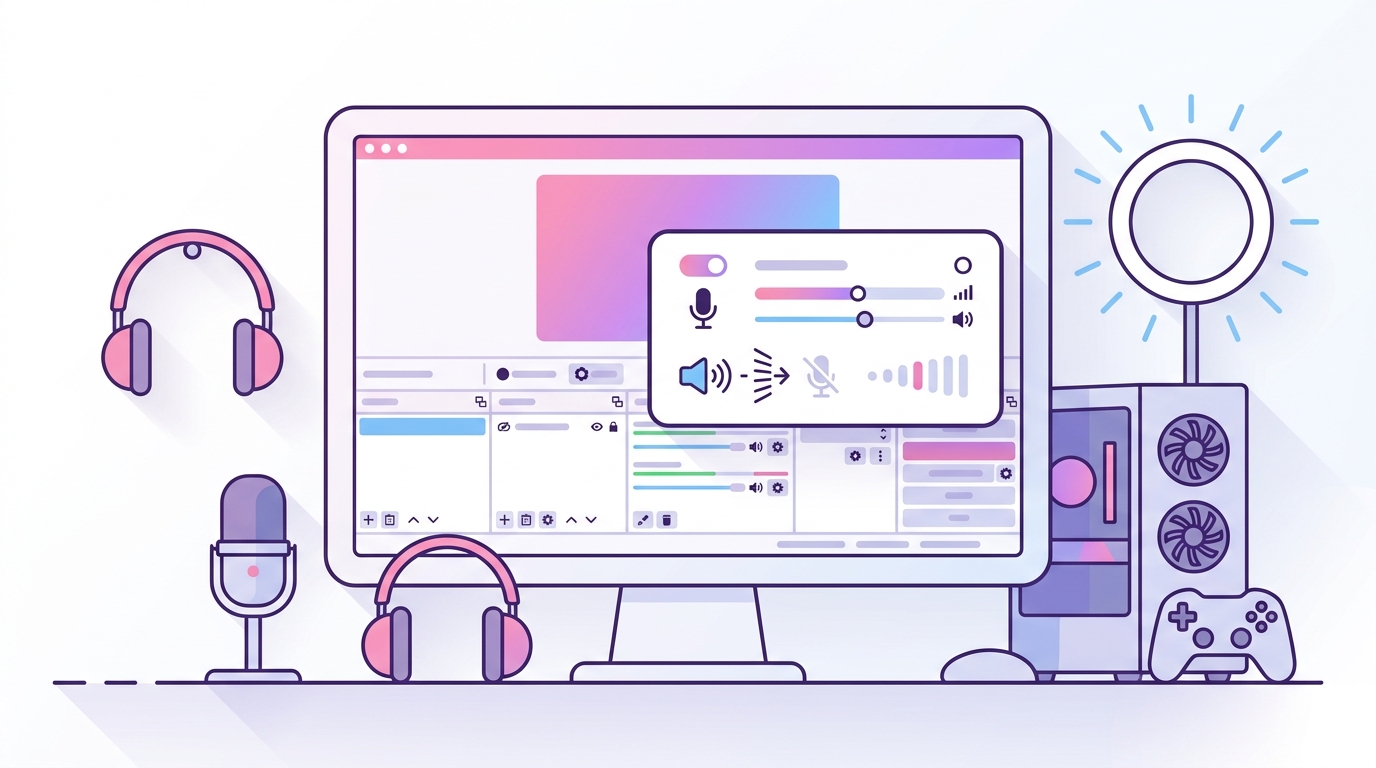
ノイズ抑制とは、不要なバックグラウンドノイズを除去して音声をクリアにする技術です。OBSでのノイズ抑制は簡単に設定可能です。
OBS Studioを開き、マイクの音声トラックにノイズ抑制フィルターを追加します。「音声/ビデオのキャプチャ」から「音声フィルター」メニューを開き、「ノイズ抑制」を選択してください。
おすすめのノイズ抑制設定値
初期設定では通常のPCノイズが抑制されるレベルに設定されています。マイクの性能や環境に応じてノイズ抑制の強度を変更することが可能です。数値としては-30dBから-40dBを目安にしてみてください。
設定後は必ずテスト配信でノイズが除去されているか確認しましょう。
コンプレッサーの役割と設定例
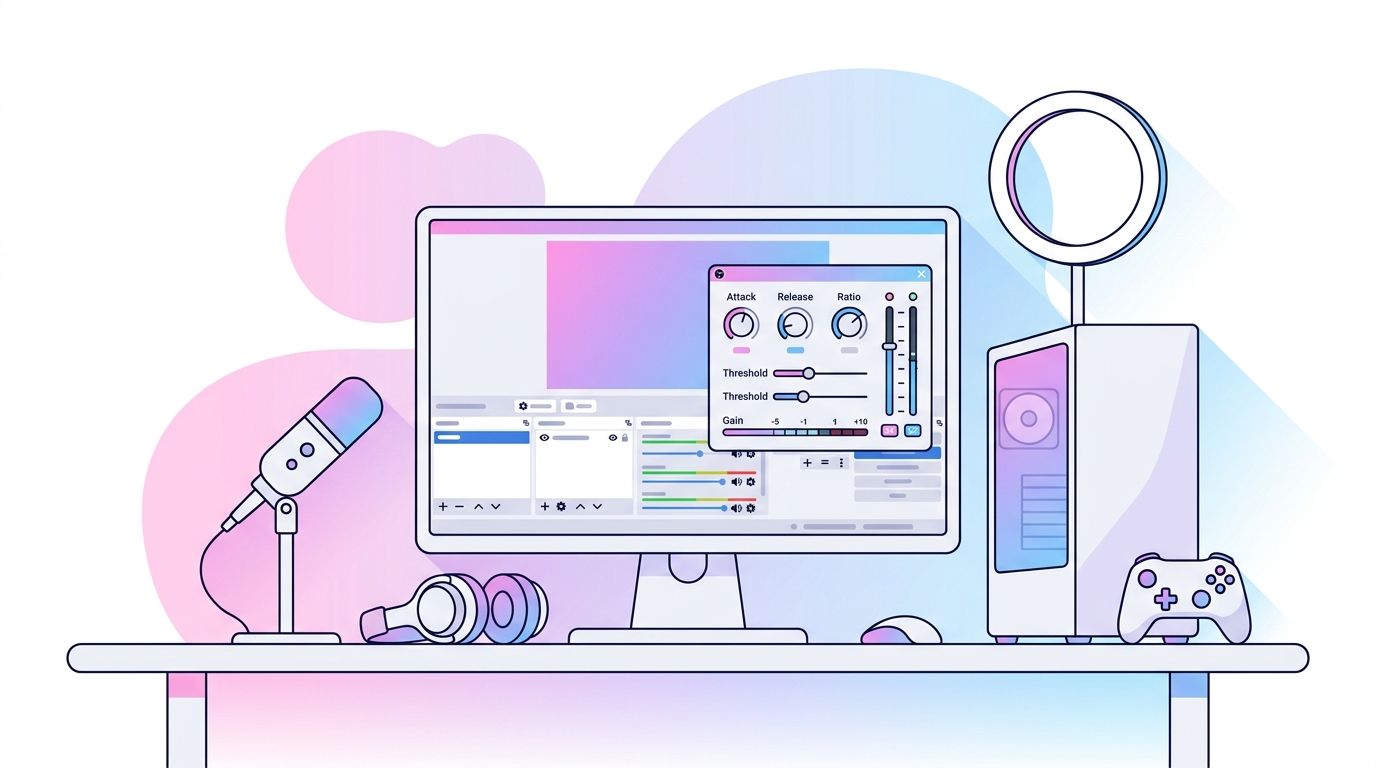
コンプレッサーは、音声の音量を一定に保つためのツールで、急激な音量変化を抑えます。
「フィルター」から「コンプレッサー」を選びます。ここで重要なのは、音声の入力が特定のレベルを超えた際にどれだけ圧縮するかを決めることです。
コンプレッサーの推奨設定
一般的には、スレッショルドを-18dB、レシオを4:1に設定することが推奨されています。また、リリースタイムは200msから400msの間で設定すると良いでしょう。
過度な圧縮は音質を悪化させるため、適切な数値設定が必要です。
ノイズ抑制とコンプレッサーの違い
ノイズ抑制とコンプレッサーはどちらも音声品質を向上させるための設定ですが、その役割は異なります。
ノイズ抑制はバックグラウンドノイズを減少させるのに対し、コンプレッサーは音量の安定化を目的としています。用途に応じてこれらを組み合わせることが大切です。
ノイズ抑制とコンプレッサーを組み合わせて使うことで、より高品質な音声配信が可能になります。
音声テストの重要性と方法
設定変更後には必ず音声のテストを行いましょう。テストによって実際の配信時にノイズがしっかり抑えられているかを確認することが重要です。
OBSの「録画」機能を利用して、短時間の録音を行いその音声を確認します。また、実際に視聴者にフィードバックを求めるのも有効です。
フィードバックを活用
音声設定は環境や機材によって異なるため、リスナーからのフィードバックを活用し、最適な音質を追求してください。
OBSで配信音質を改善するその他の方法
ノイズ抑制とコンプレッサー以外にも、音声品質を上げる方法があります。例えば、高品質なマイクの導入や周辺環境の改善も効果的です。
また、OBS Studioの使い方を解説の記事では、音声設定を含めた全体的な設定方法について詳しく説明しています。
音声設定の効果を最大化するために
音声設定を最大限に活かすためには、配信環境自体の改善や定期的なチェックが必要です。定期的に見直しを行い、常に最良の音質を提供しましょう。
また、配信開始前には必ずテスト配信を行い、予期せぬノイズや音量問題を事前に確認することが重要です。
音質向上には、ハードウェアのアップグレードも考慮しましょう。
よくある質問
OBSのノイズ抑制の効果を高めるには?
マイクの近くに雑音の原因があれば取り除き、ノイズ抑制設定を調整しましょう。
コンプレッサー設定時の注意点は?
過度の圧縮は音質を損なうため、設定の際には注意が必要です。
音声フィルターは同時に使うべき?
用途に応じてノイズ抑制とコンプレッサーは組み合わせて使うと効果的です。
音質の改善には他に何が必要?
高品質なマイクの使用や配信環境の整備も重要です。
まとめ
OBSのノイズ抑制とコンプレッサー設定により、配信の音質を向上させることができます。具体的な数値設定を参考に、さまざまな試行を重ね、最適な音質を追求してください。
ノイズの少ないクリアな音声は視聴者にとって快適で、配信の質を高める重要な要素です。ぜひ設定を見直し、良い音声環境で配信を行いましょう。